
📆 改訂日:
概要:
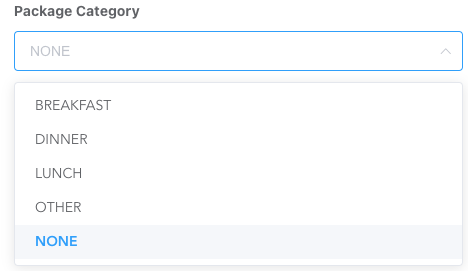
パッケージヘッダー
HotelKeyでは、パッケージレートはパッケージエレメントで構成されています。例えば、パーキングパッケージがあるとします。このパッケージは宿泊料金 + エレメント(取り引きコードとして認識されるもの)で構成され、これはアメニティと呼ばれています。結果的に宿泊料金 + パッケージエレメントという形になります。
パッケージエレメントとは、請求書から分離して、収益を個別に追跡したい項目のことです。例えば、パーキングをパッケージエレメントとして分離できるとします。パッケージレートを設定する際、請求書上で合計金額をまとめて表示することもできます(ゲストには「パーキングパッケージ $210」と表示される)。
または、請求書に項目ごとに表示することも可能です(ゲストには「宿泊費」「駐車場料金」「その他のパッケージエレメント」のように表示される)。
HotelKeyでは チャージタイプ があり、すべてのパッケージエレメントはレポート作成のためにチャージタイプにマッピングされます。パーキングエレメントは1対1でチャージタイプに紐づけられ、レポートに集計される仕組みです。
パッケージレート(例:B&B、パーキング、長期パーキング)を最初に設定することをおすすめします。
ここで説明する手順は次のとおりです。
パッケージヘッダーの作成
|
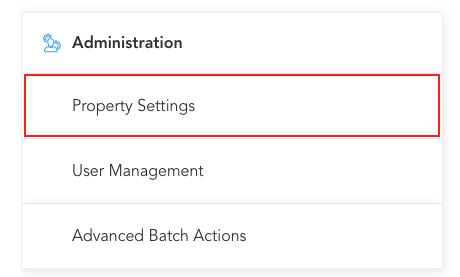
HotelKeyのWebアプリケーションのホームページで、アドミンセクションのプロパティ設定 を選択する。 |
|
|
レートプラン設定に移動し、パッケージヘッダー をクリックする。
新しいパッケージを作成するには:
|

|
|
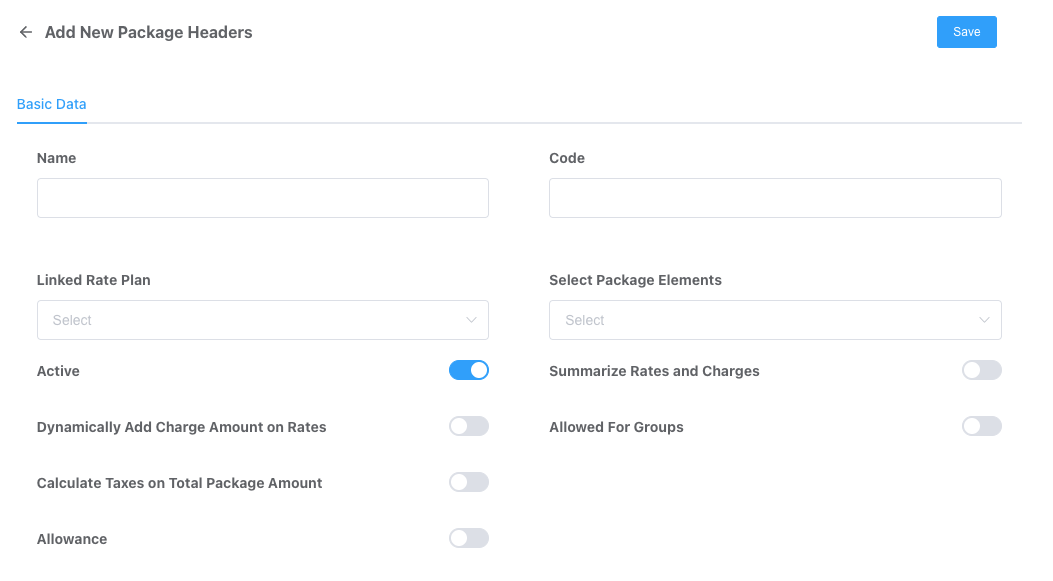
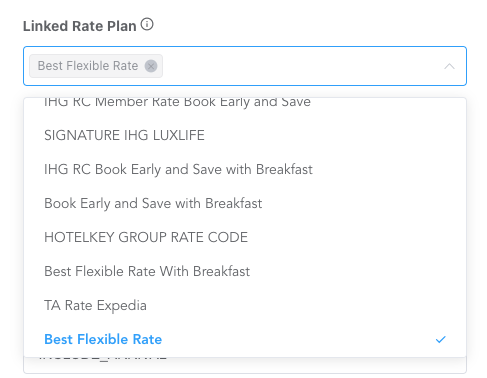
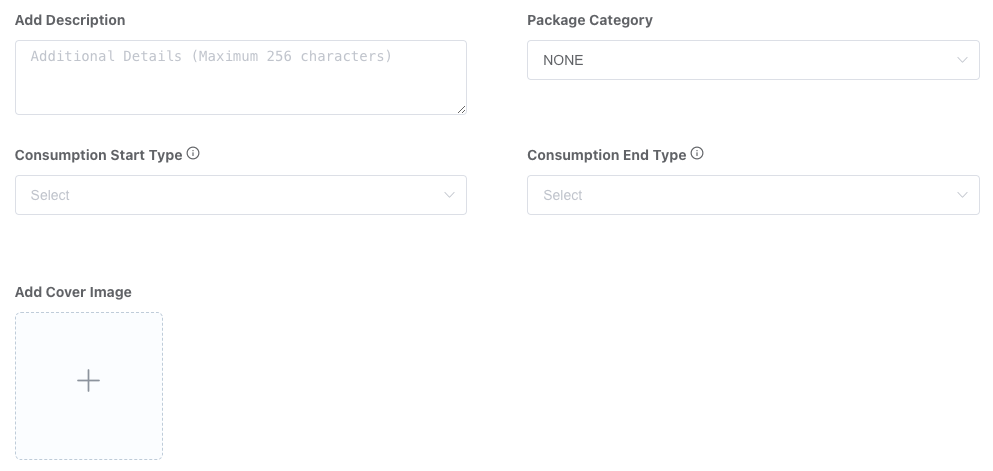
新しいパッケージヘッダーの追加ページが表示されます。
|
|
|
9. パッケージ総額に対して税金を計算す
|
|
|
|
パッケージエレメントの作成
|
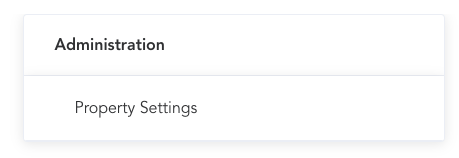
HKホーム画面に移動し、プロパティ設定を選択する。 |
|
|
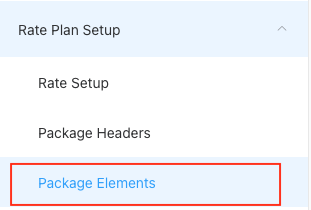
左側のメニューバーからレートプラン設定を選択し、パッケージエレメントをクリックする。 |
|
|
パッケージエレメント パネルが表示されたら、 新しいパッケージエレメントを追加するを選択する。
|
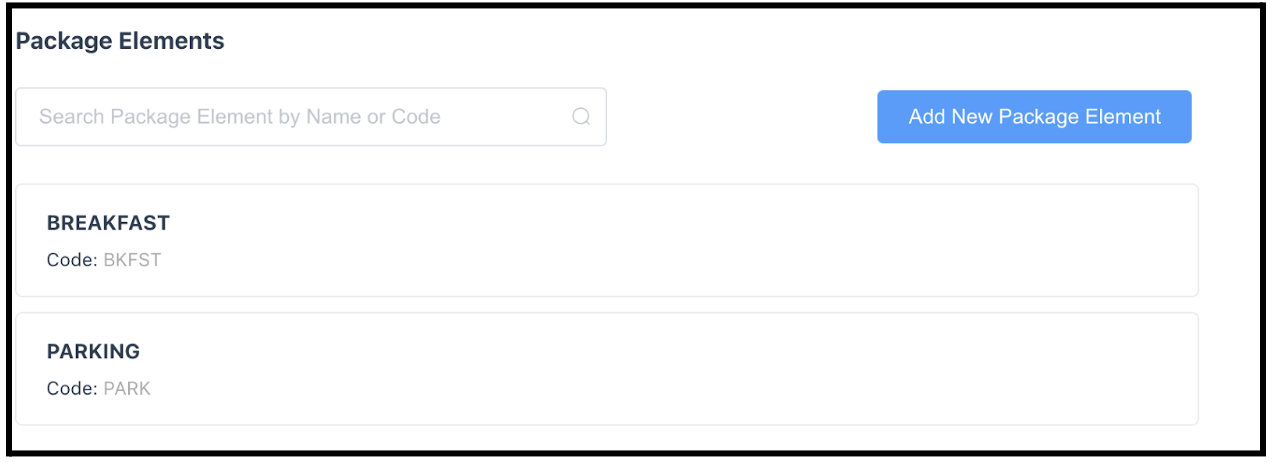
|
|
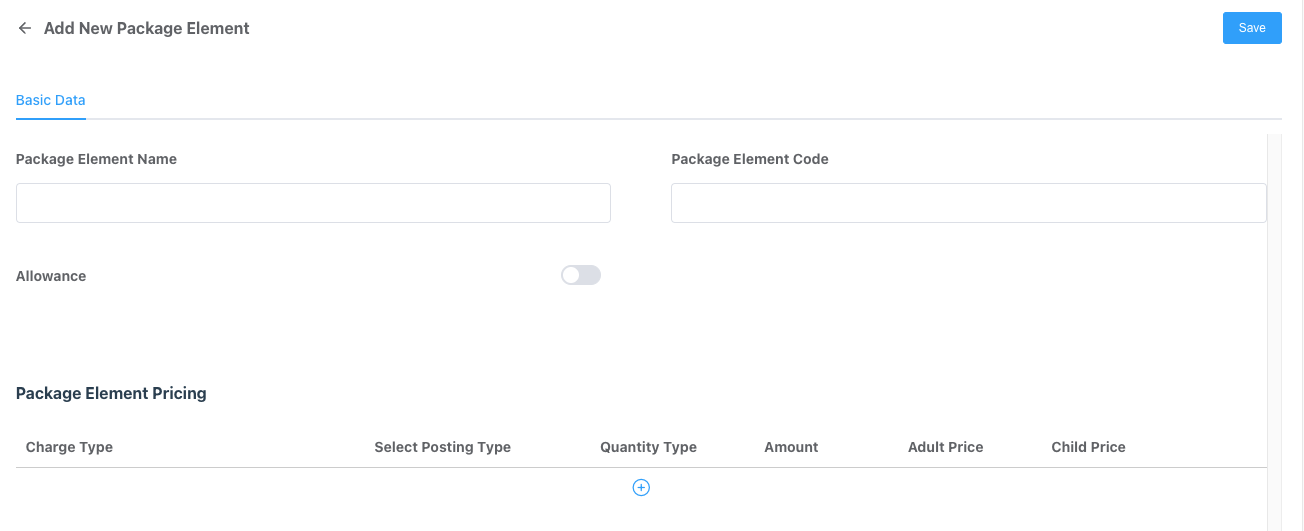
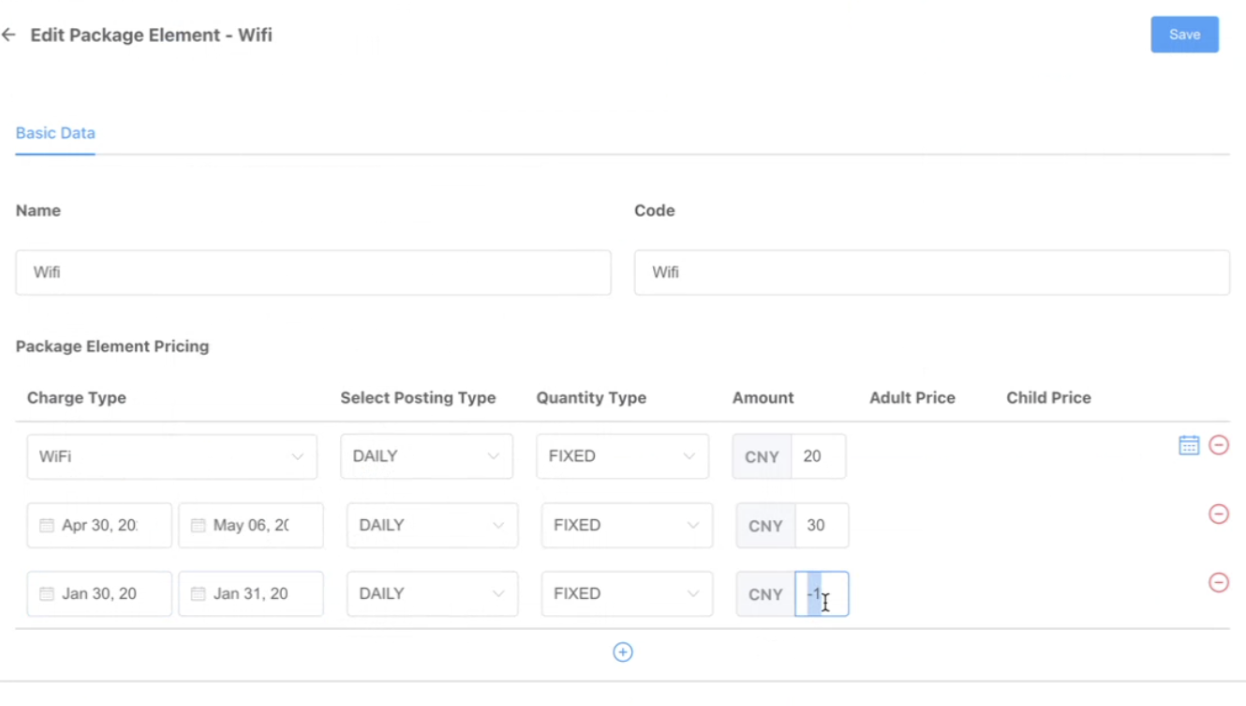
新しいパッケージエレメントの追加 パネルが表示されたら、パッケージエレメント名とコード名 を入力する。 Allowance - エレメントがAllowanceの一部である場合はオンにする。 (Package Allowanceについては以下を参照してください) パッケージエレメントの価格を追加するには、画面下部の「+」を選択する。 |
|
|
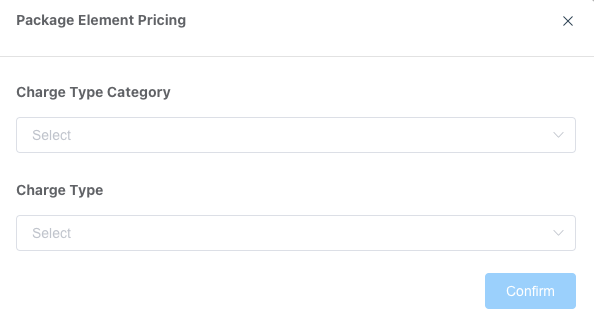
パッケージエレメントの価格設定ポップアップ画面が表示されます。
確定をクリックする。 |
|
|
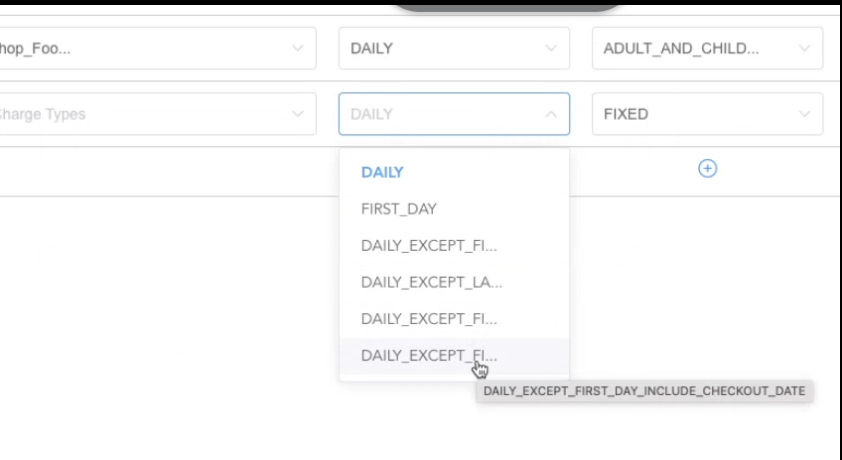
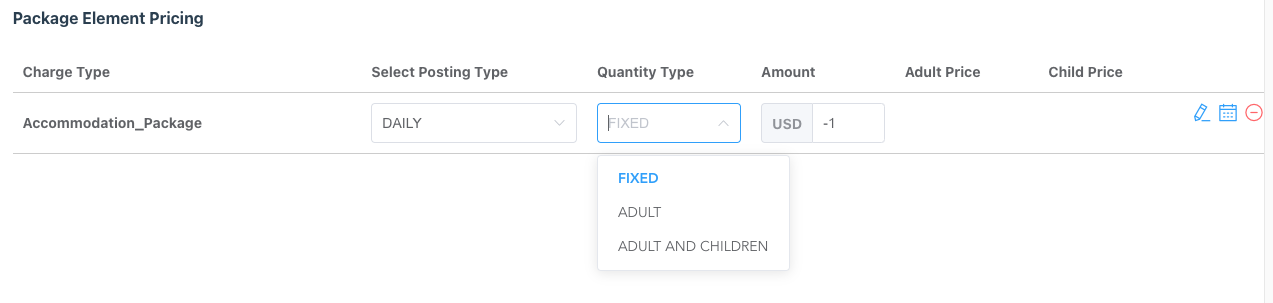
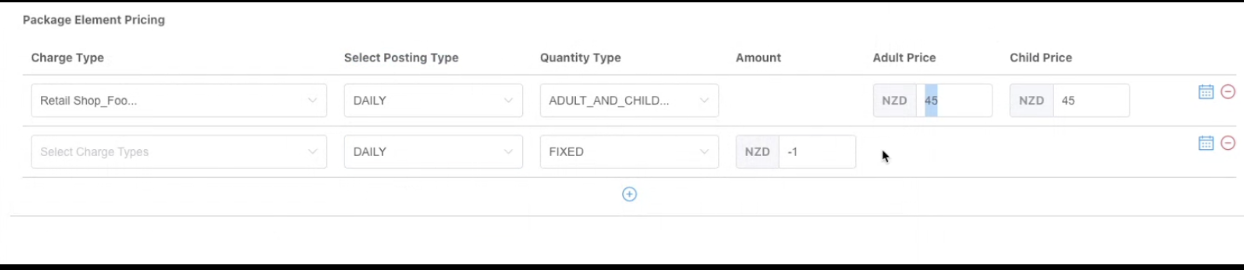
上記のステップ 1 で作成したチャージタイプを選択する。 ポストタイプ、数量タイプ、および金額を選択する。
初日を除きチェックアウト日を含む毎日(出発日に朝食などの消費が含まれる場合に使用) |

|
|
|
パッケージ予約の作成
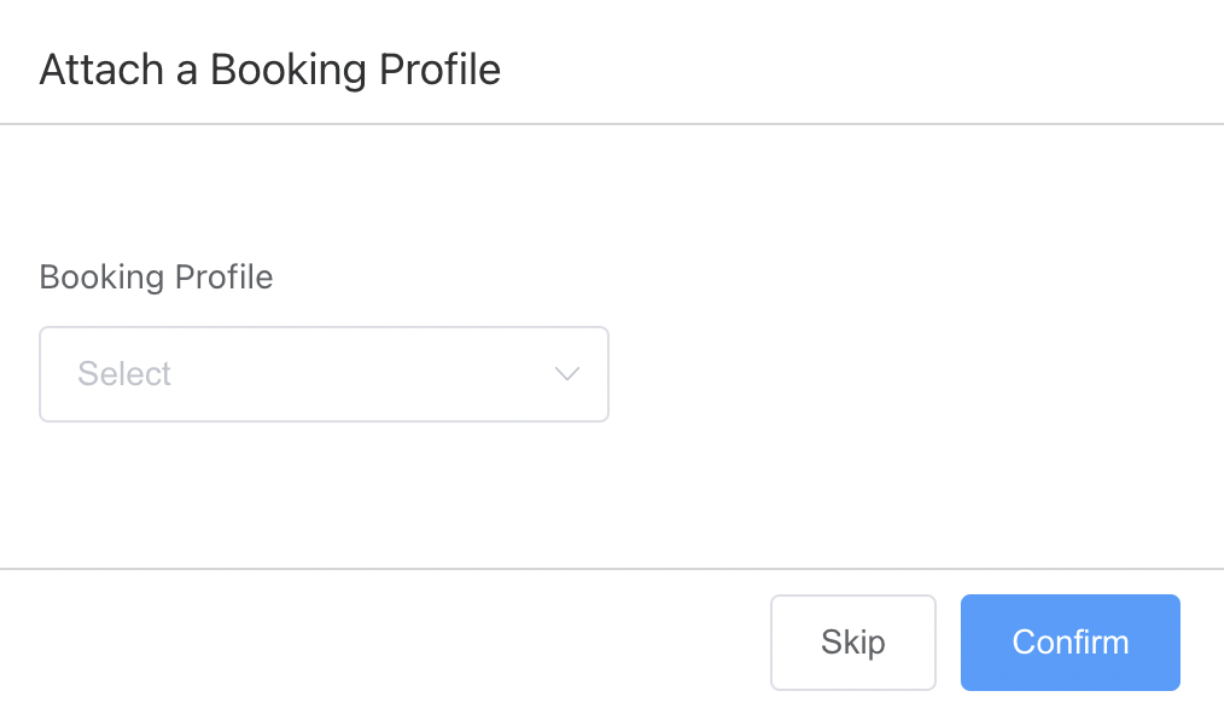
この情報は、PMS(パッケージヘッダー)に基づいており、どのレートプランがパッケージに紐づいているかを示しています。
-
予約フローを進めると、ユーザーはステイタブでパッケージを確認できます。
パッケージの選択は、予約プロセス中に行われ、以下の手順に従って進めます:
|
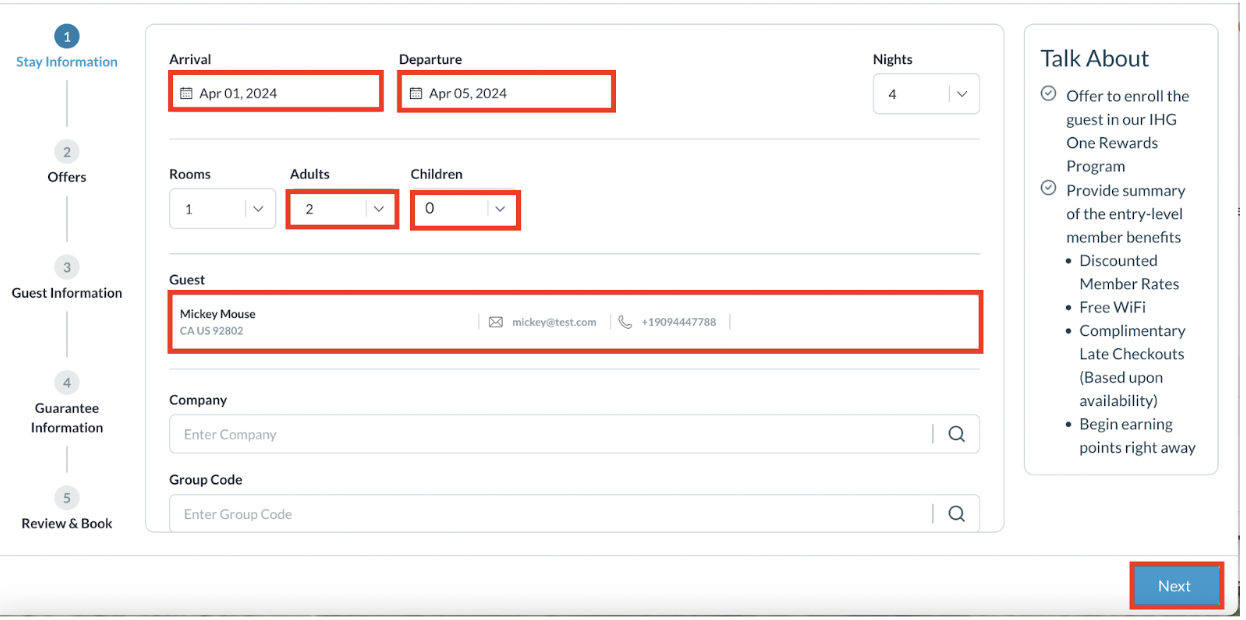
ステップ1では、到着日、出発日、ゲスト名、人と子供の人数を入力し、次へを選択する。 |
|
|
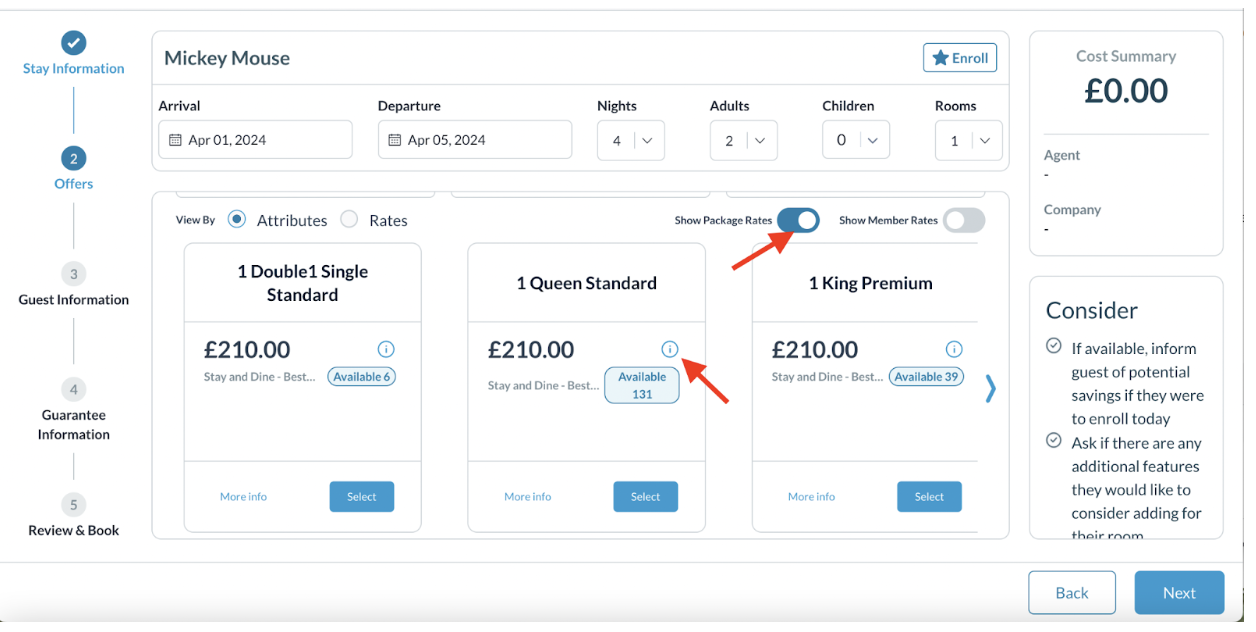
ステップ2では、パッケージレートを表示するをオンにして、すべてのパッケージレートを表示させる。 この例では、Stay&Dine Packageを作成したので、選択可能になっています。 |
|
|
レートの「i」アイコンを選択すると、レートの詳細内訳を確認できます。 |
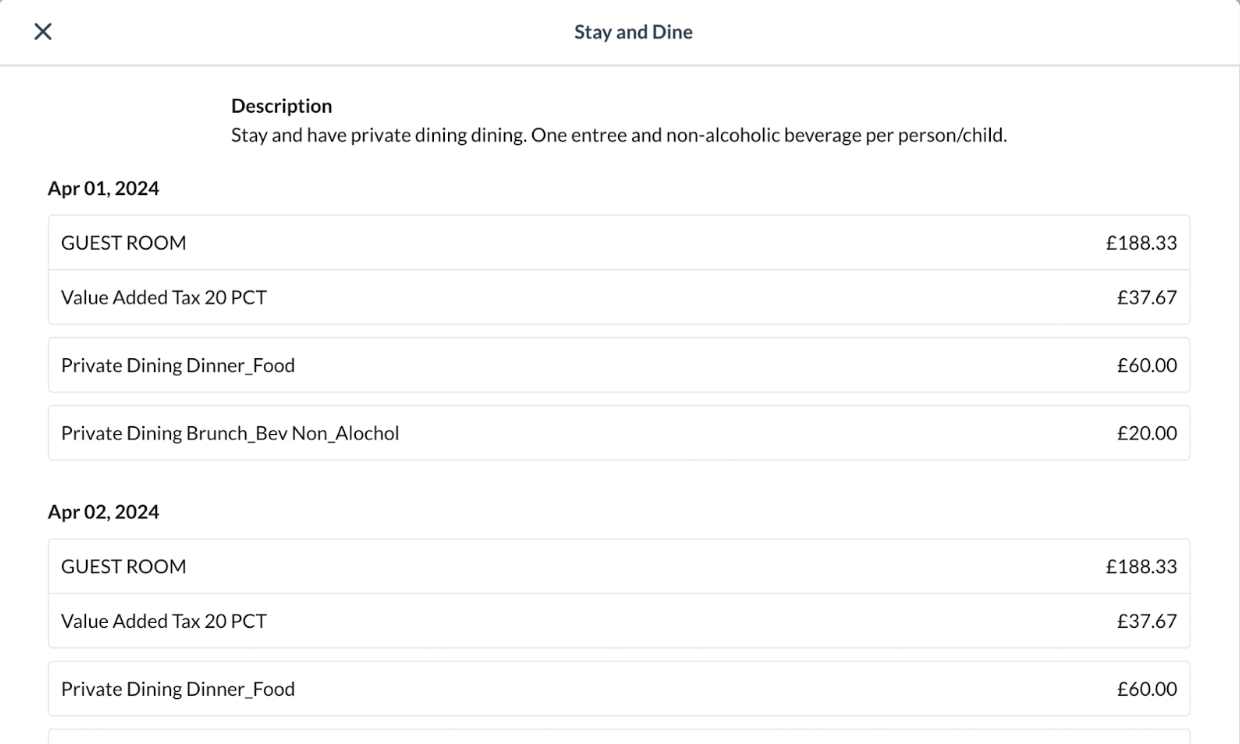
|
|
完了したら、次へボタンを選択する。 |
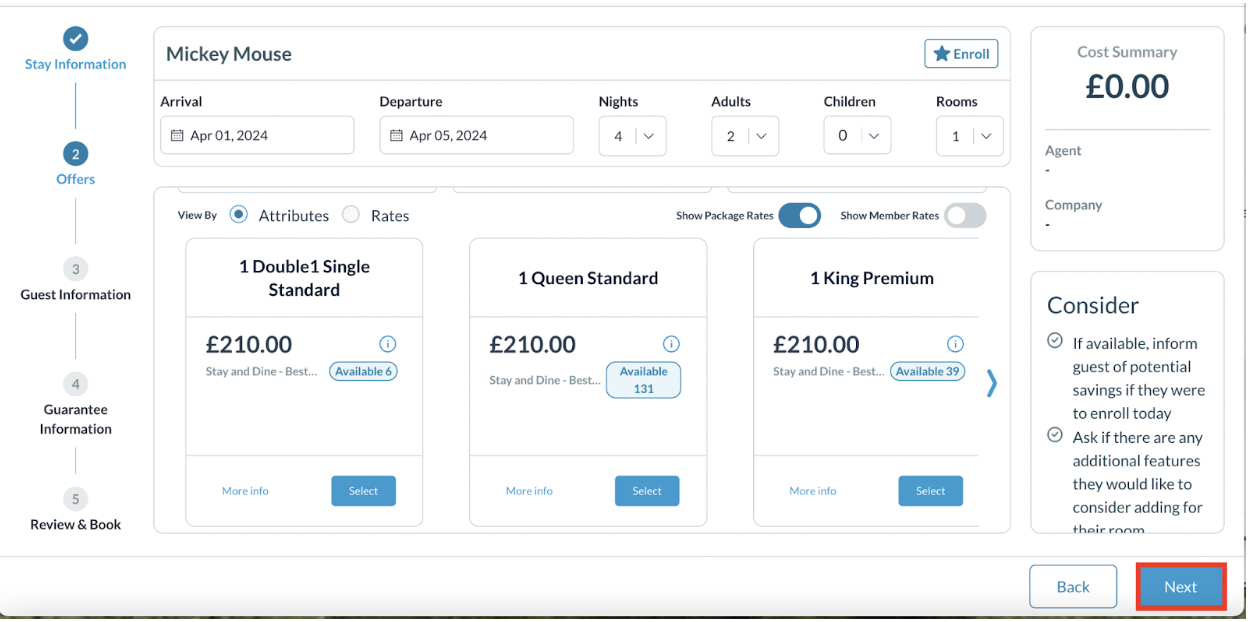
|
|
ステップ3でゲストの情報を確認し、次へを選択する。 |
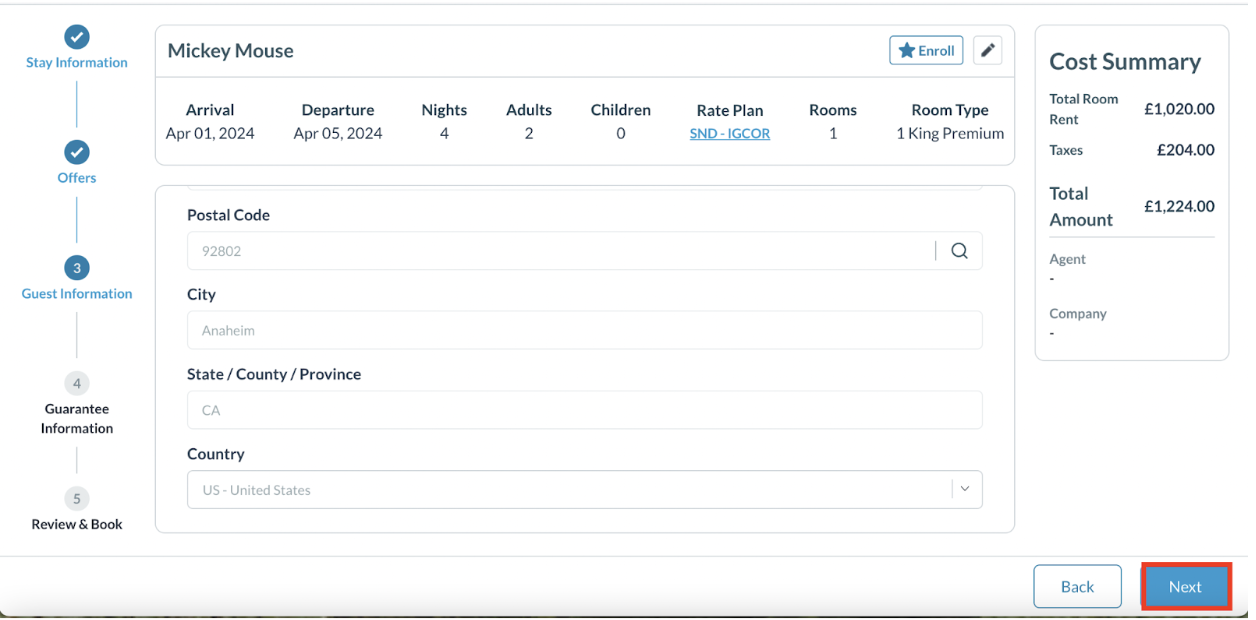
|
|
ステップ 4 で、保証方法を選択し、確定を選択、その後次へを選択する。 |
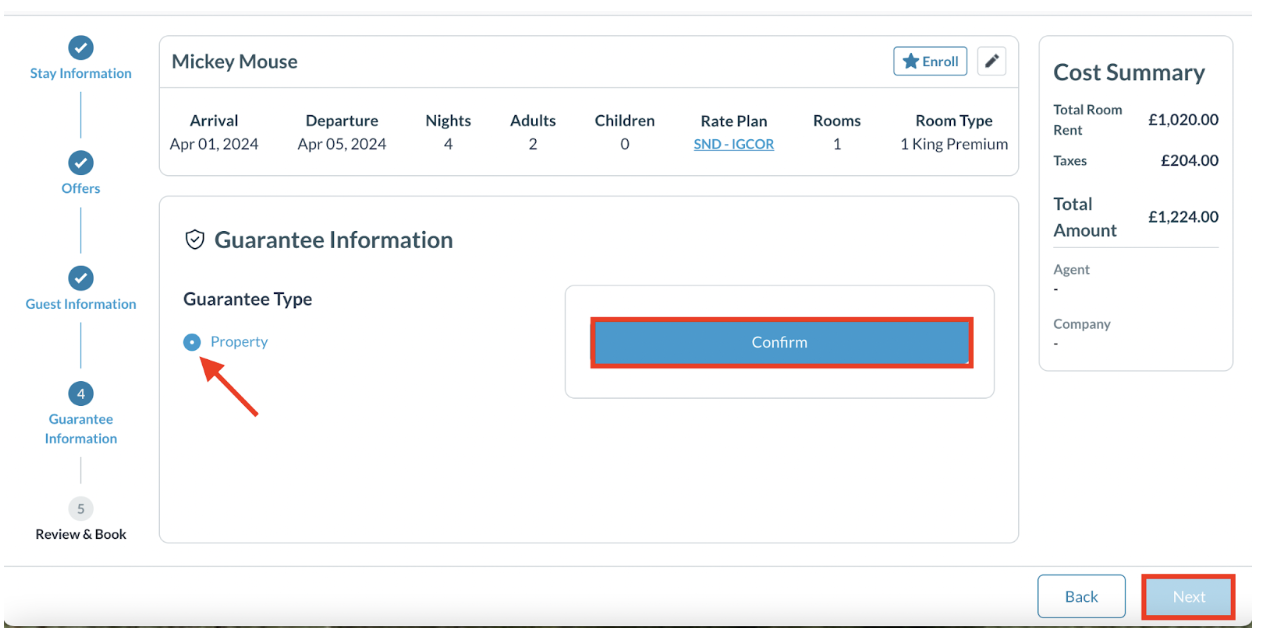
|
|
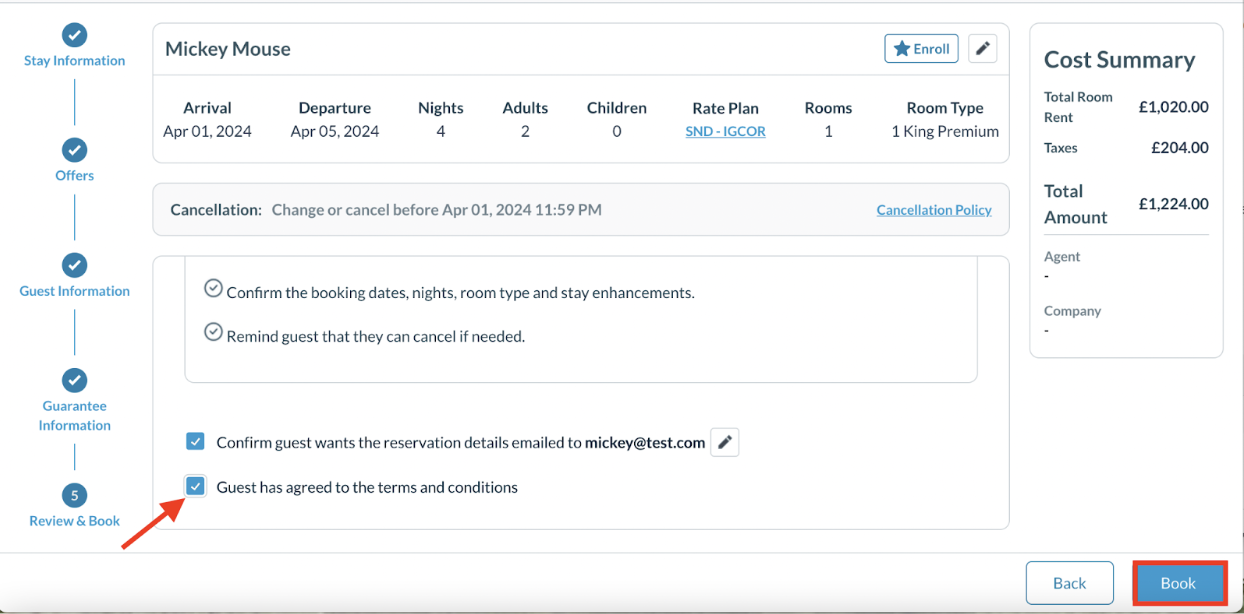
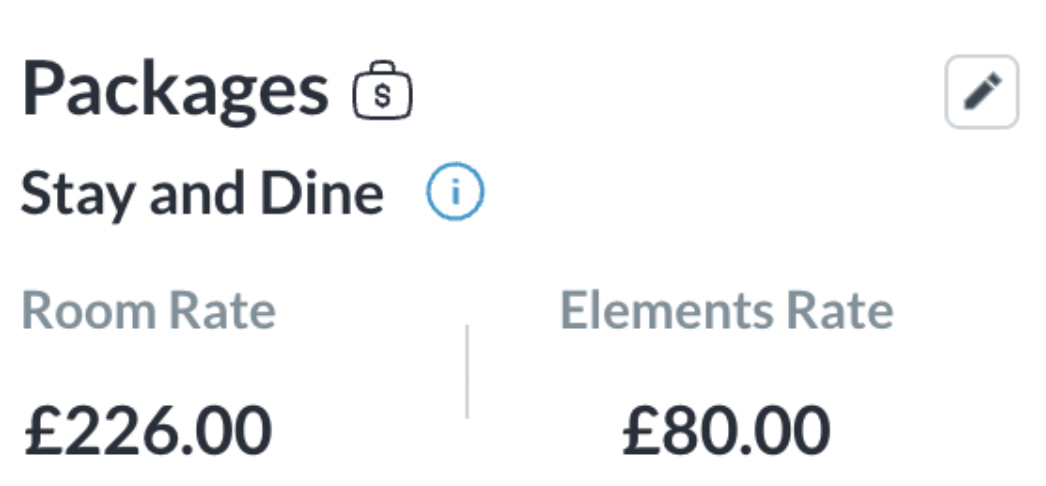
最終ステップで、ゲストがすべての利用規約に同意することを確認するボタンを選択し、予約するを選択する。 これでパッケージ予約が作成されました。 予約の右側に「パッケージ」セクションが表示され、内訳を確認できます。 |
|
既存の予約にパッケージをつける
|
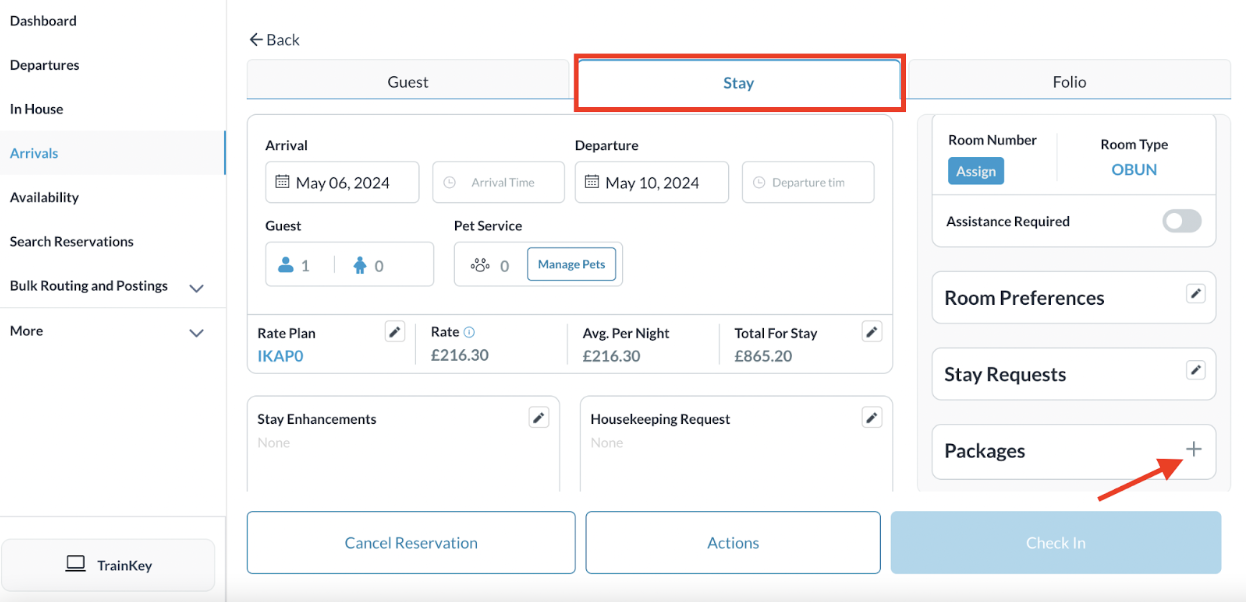
検索で目的の予約を見つけ、ステイタブを選択し、右側にあるパッケージの横のプラスボタンを選択する。 |
|
|
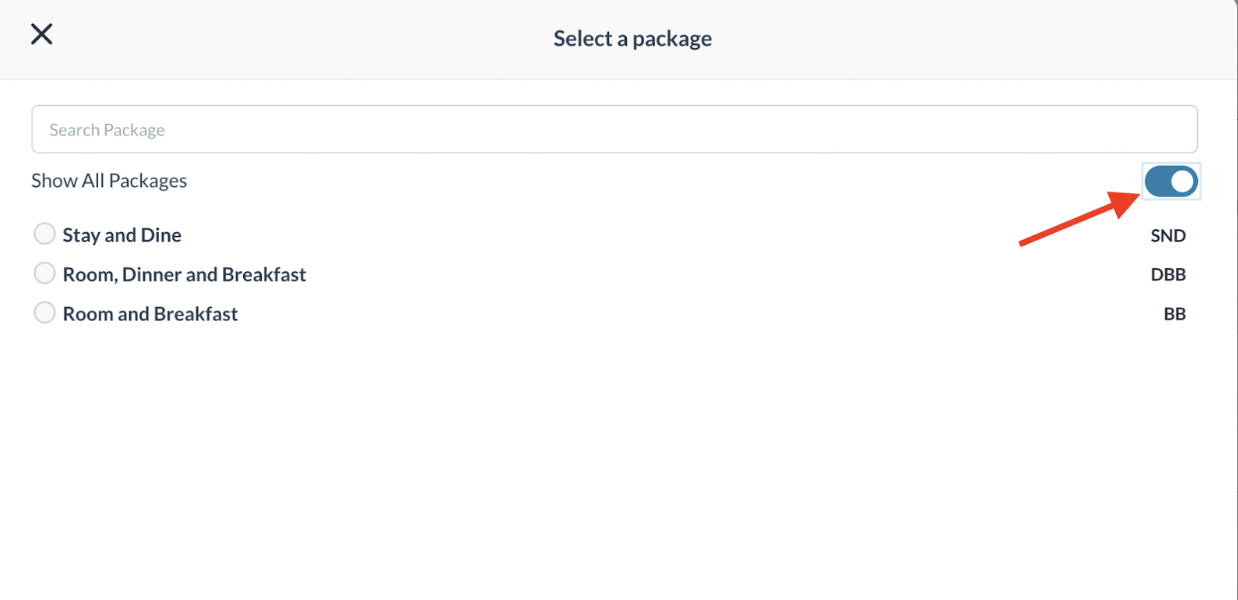
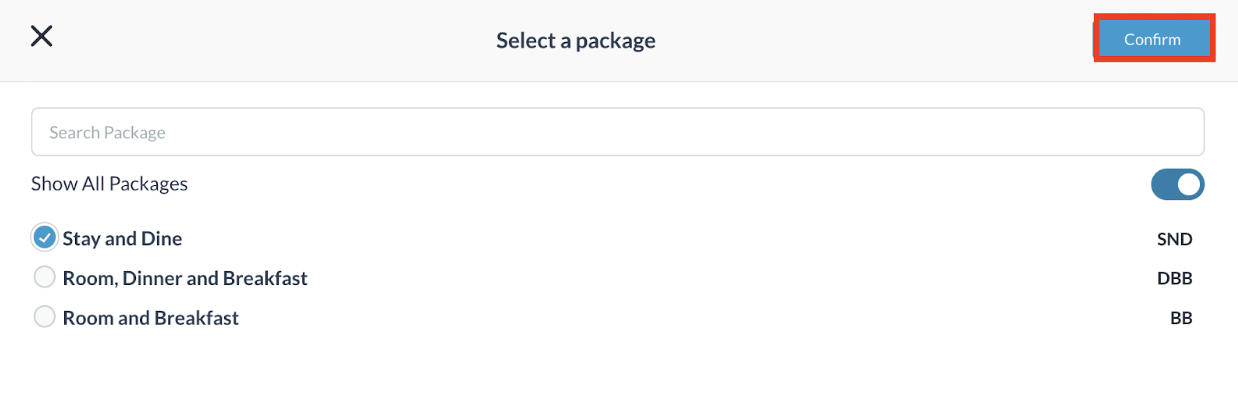
パッケージページが表示され、全てのパッケージを表示するをオンにし、適切なパッケージを選択する。 |
|
|
パッケージを選択したら、確定を選択する。 |
|
|
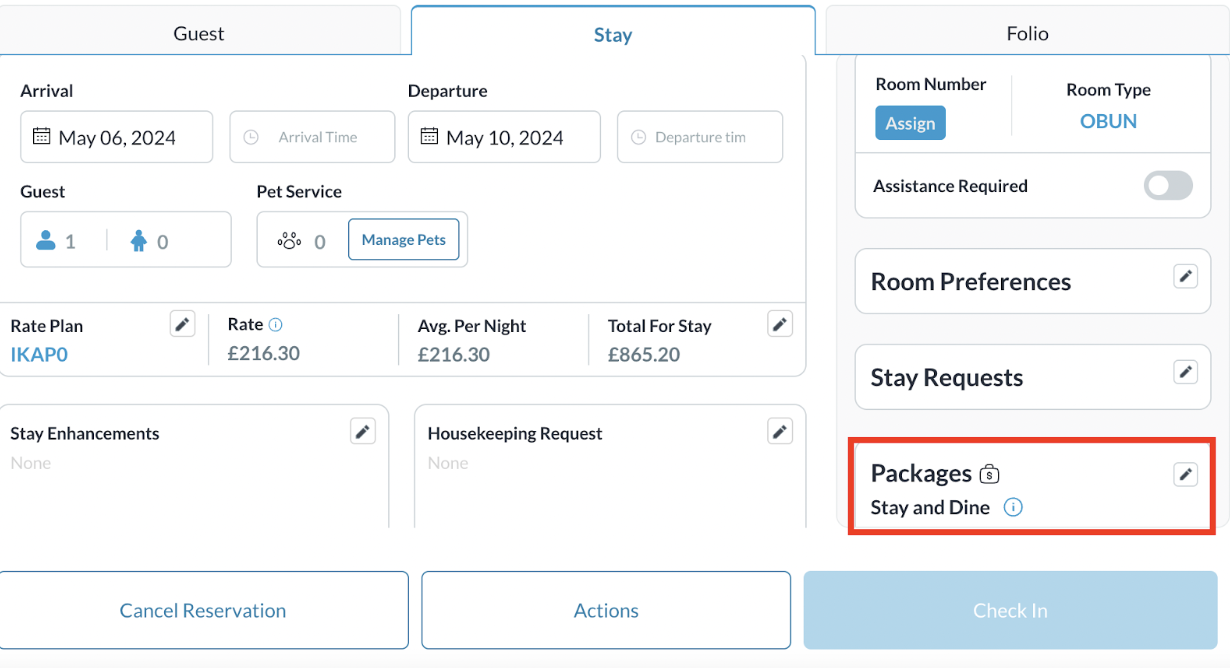
完了すると、ステイタブの右側にパッケージが予約に追加されているのが表示されます。 |
|
パッケージレートの内訳
|
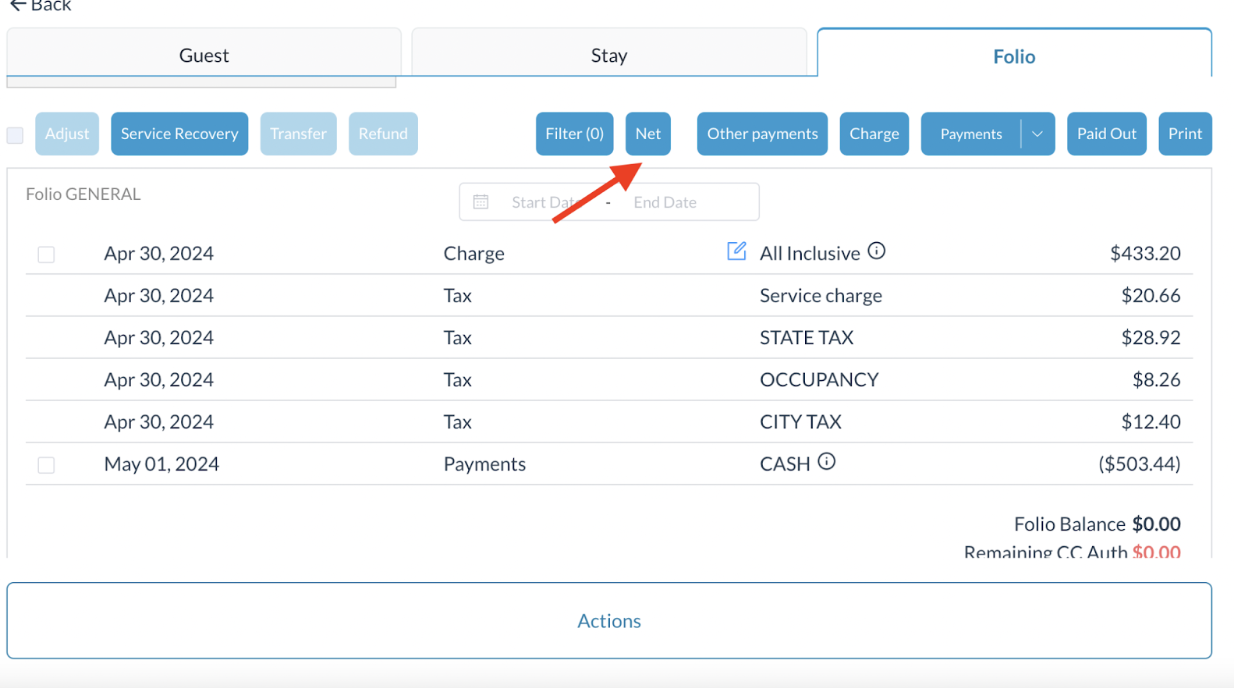
ナイトオーディット中、デフォルトでネットビューに設定されているので、フォリオにはレートは全てを含んだ料金で表示されます。
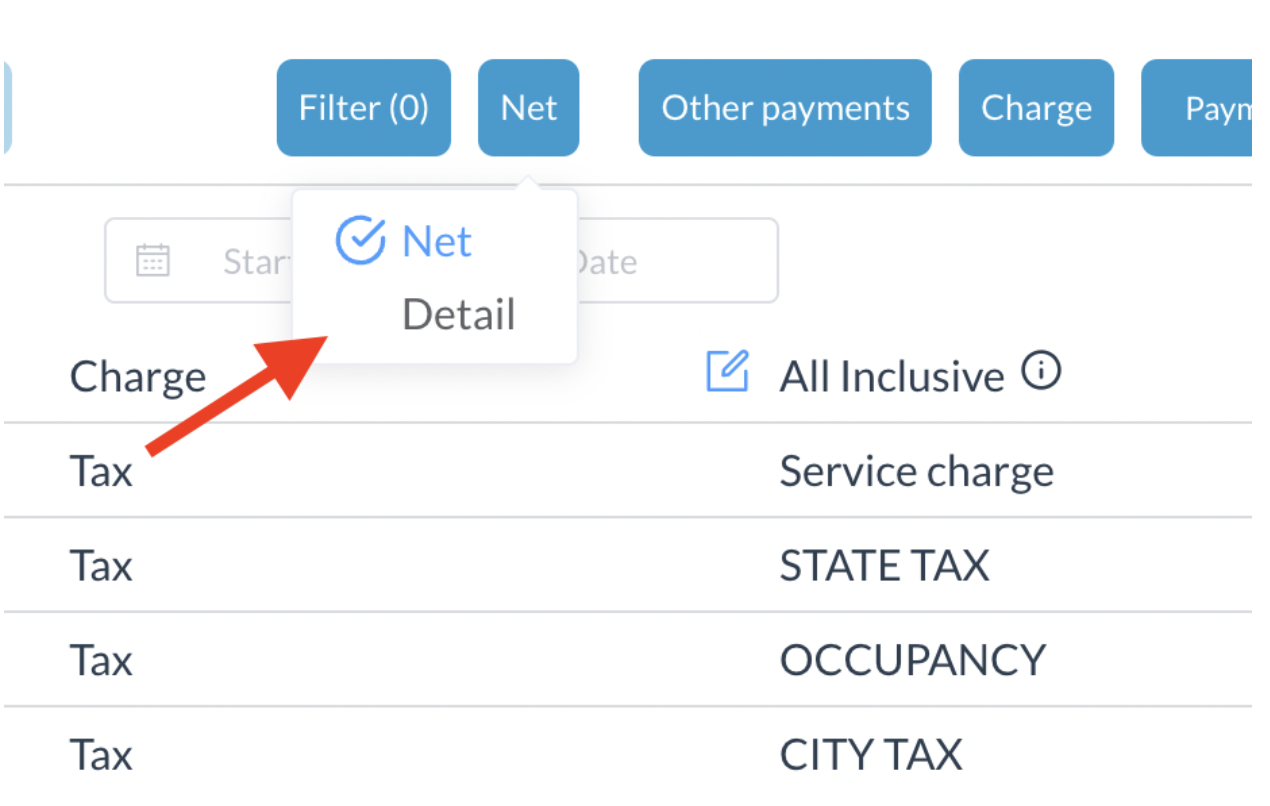
レートの内訳を確認するには、詳細ビューオプションを選択する。
詳細ビューに表示を変更する場合は、ネットを選択し、詳細を選ぶ。 |
|
|
詳細ビューを選択すると、毎泊ごとの宿泊料金とパッケージエレメント料金の内訳が表示されます。 |
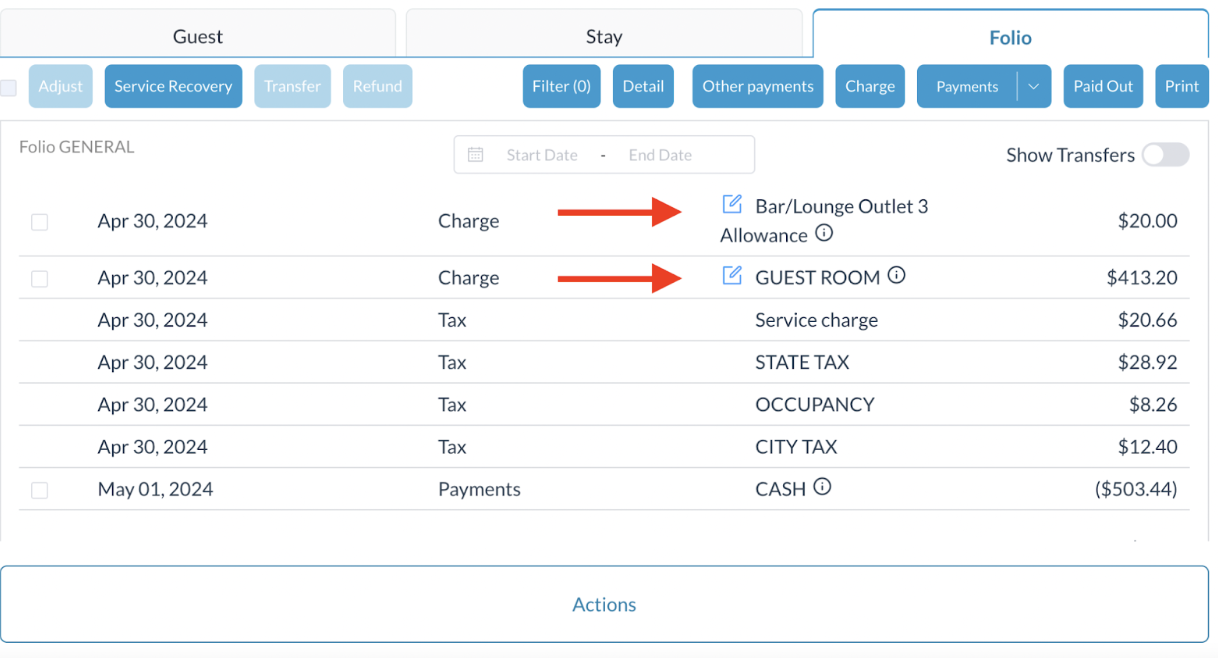
|
|
各料金の隣にある「i」アイコンを選択すると、各料金の税金の詳細を確認でき、また、トランスファーのオプションも表示されます。 |
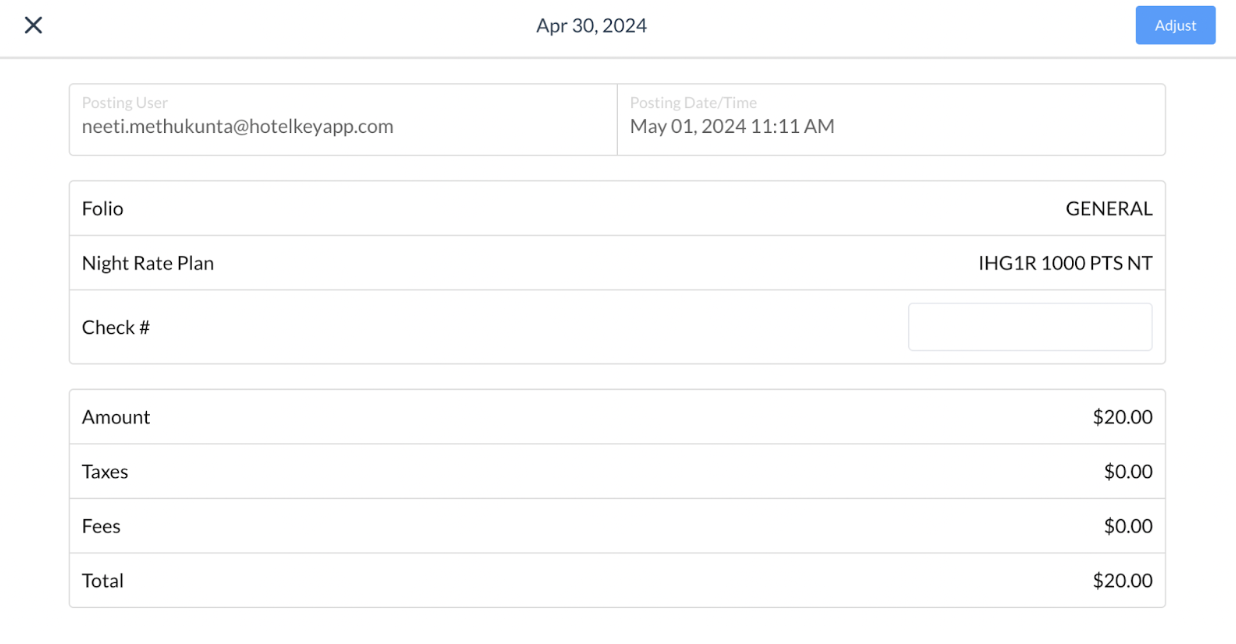
|
Package Allowanceについて
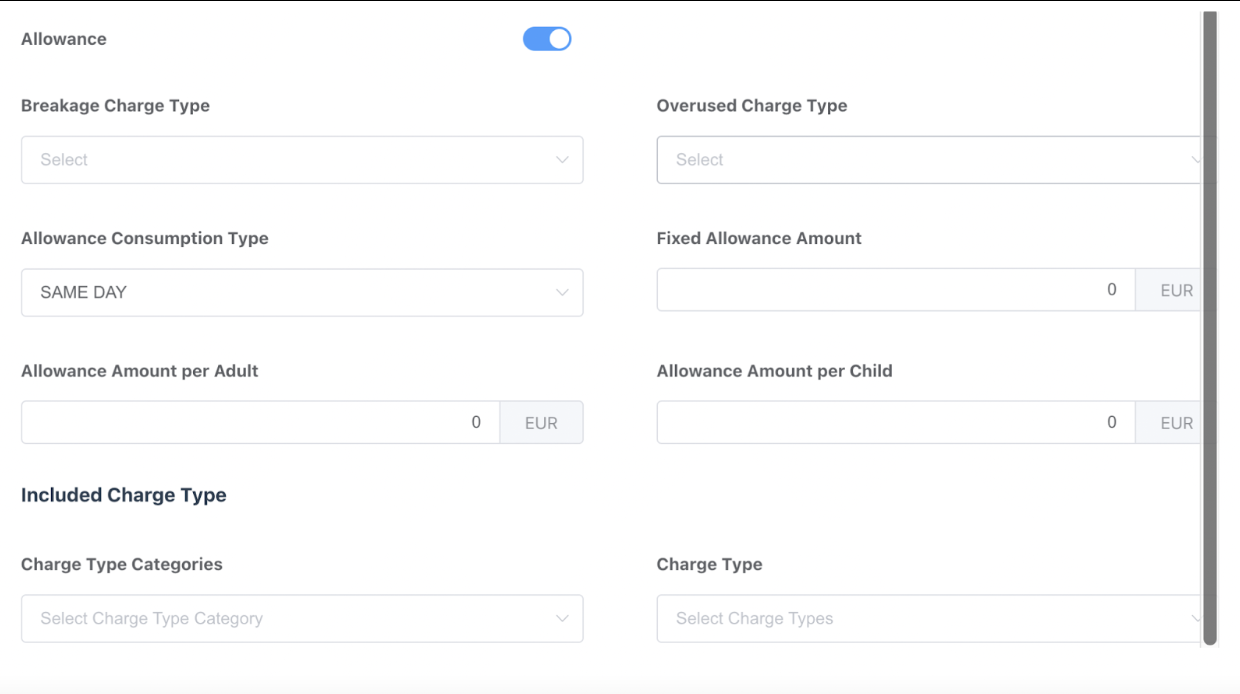
パッケージには、Allowance(許容量)金額を設定することができます。
-
もしAllowance(許容量)金額が設定されたパッケージが追加された場合、パッケージエレメントにマッピングされたチャージタイプの料金は、手動でポストすることも、アウトレットからポストされることもあります。
-
Allowance(許容量)金額に基づいて、客室料金とパッケージエレメント料金が計算されます:
-
消費が不足しているの場合:
-
消費されなかった金額(許容量 - 消費量)に等しいbreakage料金が追加されます。
-
客室料金 = 実際のレート - 許容量金額
-
-
消費が超過している場合:
-
超過消費分に等しいマイナスのbreakage料金が、パッケージの内訳にマッピングされた金額として追加されます。
-
超過消費分に等しいプラスのbreakage料金が、パッケージ内訳にマッピングされていない金額として追加されます。
-
-
|
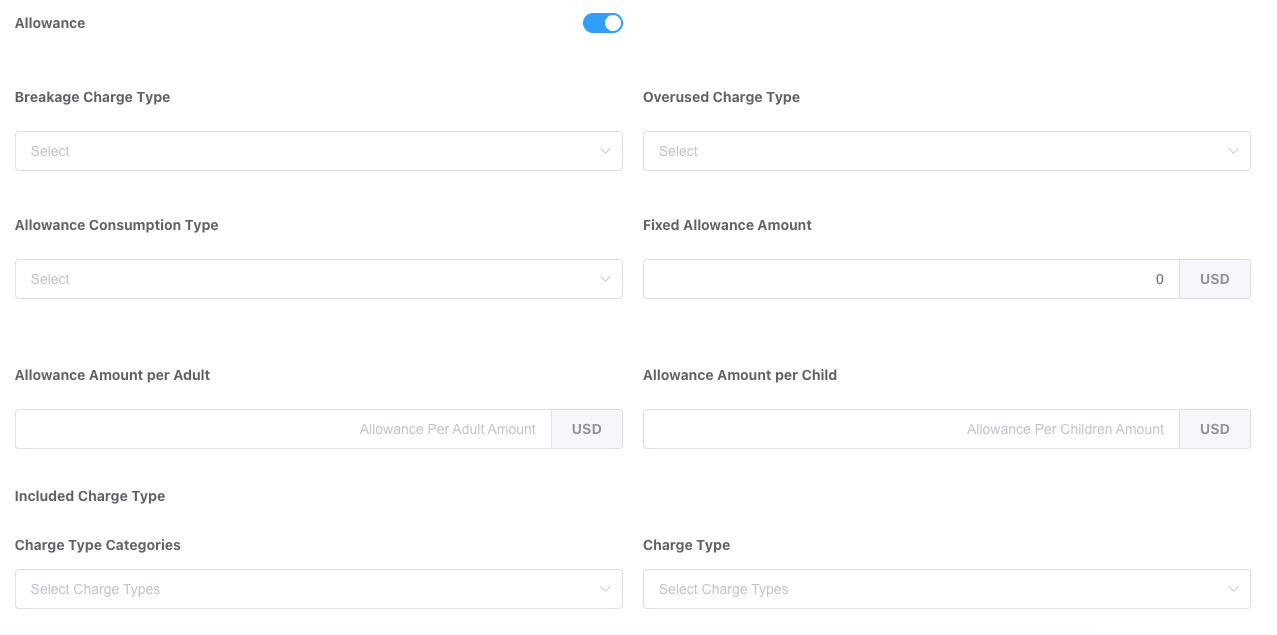
|
|
Allwances (許容量) - パッケージエレメントをポストタイプでグループ化する;システムは検証を行います。
|
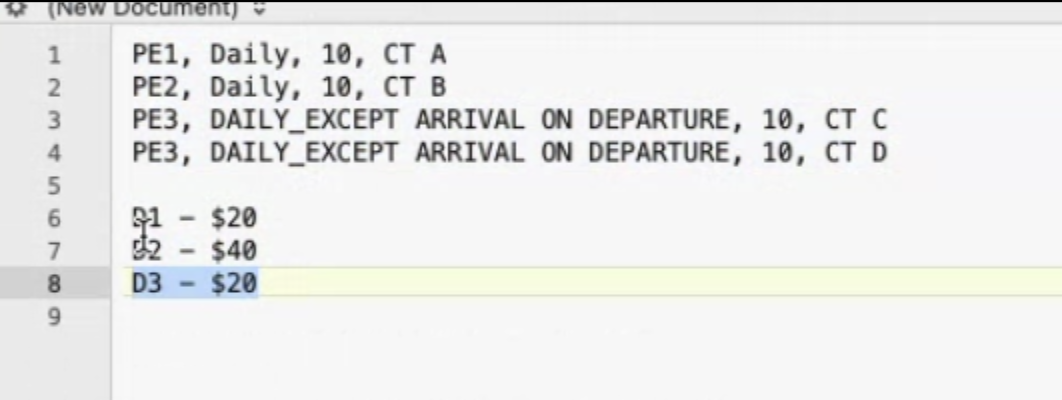
|
|
|
|
各パッケージエレメントにはチャージタイプが設定されています。
実際のエレメントはパッケージに紐づけされ、そのパッケージはレートプランに紐づけされています。 |
|