
📆 改訂日:
ここでは、HotelKeyでの「アドオンパッケージ」の作成および管理方法について説明します。アドオンパッケージは、通常1人あたりのパッケージ料金を含む客室収益ではないパッケージです。会議やイベントで発生する会場の貸し出し、軽食、ランチ、基本的なオーディオビジュアル機器の料金を請求したい際などに使われます。
以下の手順が含まれます:
新しいパッケージエレメントの作成
|
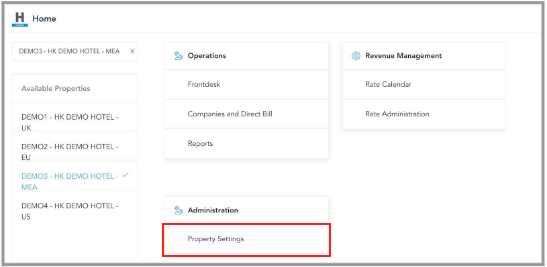
複数施設を管理するユーザー: HKホームから、施設を選択し、次にアドミンセクションのプロパティ設定を選択する。
単一施設を管理するユーザー: HKホームから、アドミンセクションのプロパティ設定を選択する。 |
|
|
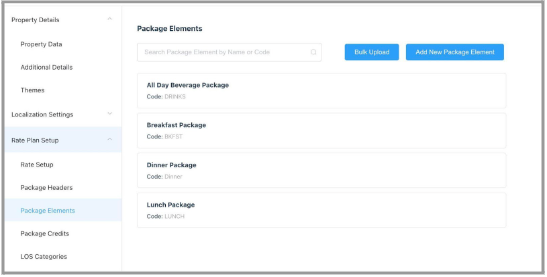
左側のメニューから、 料金プラン設定を選択し、次にパッケージエレメントを選択する。
新しいパッケージエレメントを追加するを選択する。
|
|
|

|
|
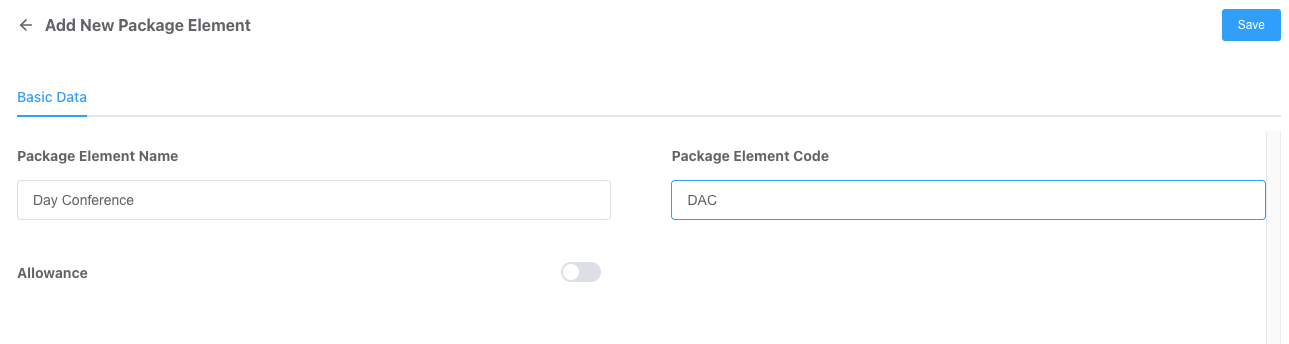
アドオンパッケージレート(またはミーティングルームパッケージ)にAllowance(割当量、許容量)が必要ないため、Allowanceをオフにします。 |
|
|
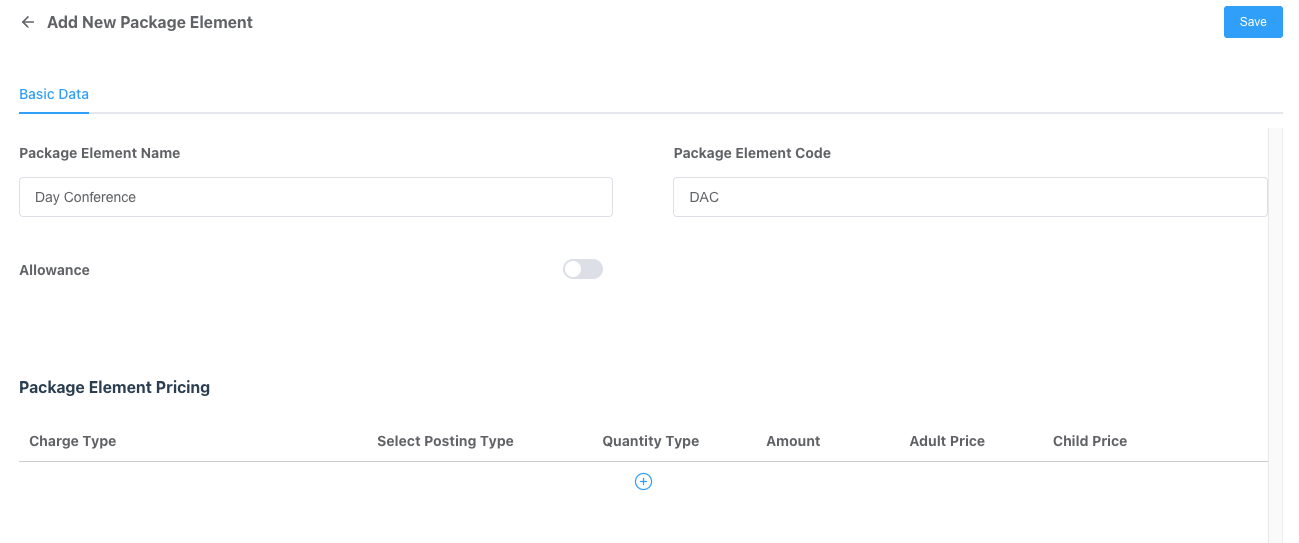
青い「+」シンボルをクリックして、パッケージの収益内訳を設定する。 |
|
|
新しいパッケージエレメントの料金ウィンドウが表示されます。
|
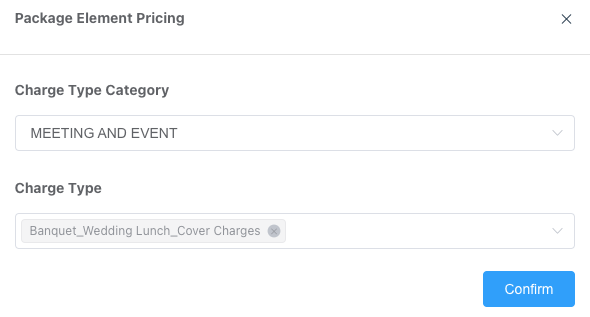
|
|
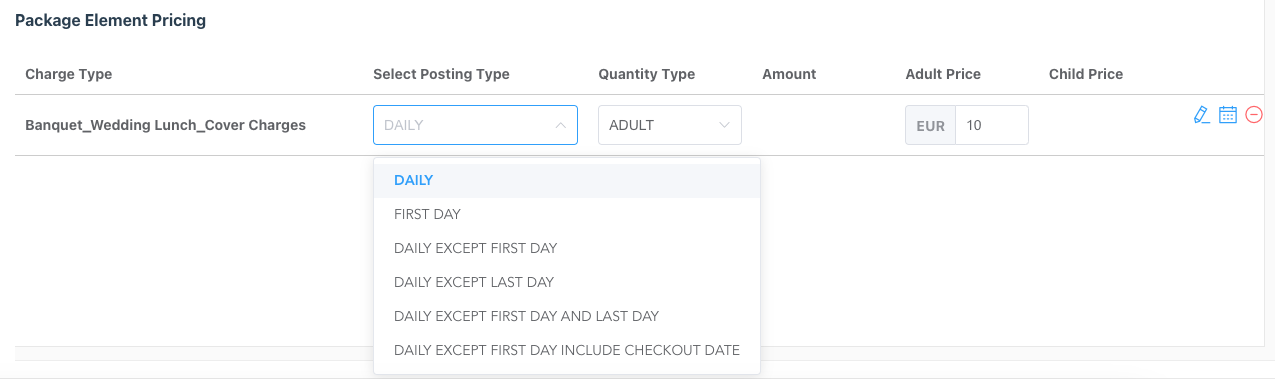
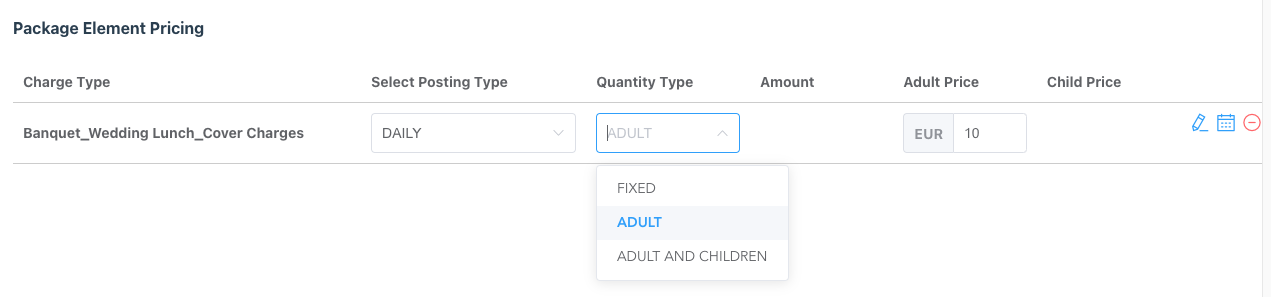
以下の項目を入力する: ポストタイプ: ドロップダウンから、パッケージエレメントの金額がパッケージ料金からどのように分離されるかを選択する:
注意: 通常、アドオンパッケージレートの場合、ポストタイプは毎日になります。
注意: 通常、アドオンパッケージレートの場合、数量タイプは大人のみになります。
|
|
|
パッケージエレメントの金額を入力する。 注意: もし「大人と子供」を数量タイプとして選択した場合、大人と子供それぞれに異なるパッケージ金額を入力する必要があります。 もしパッケージエレメントの金額が時期ごとに異なる価格設定がある場合は、青いカレンダーアイコンをクリックしてシーズンを追加します。 |
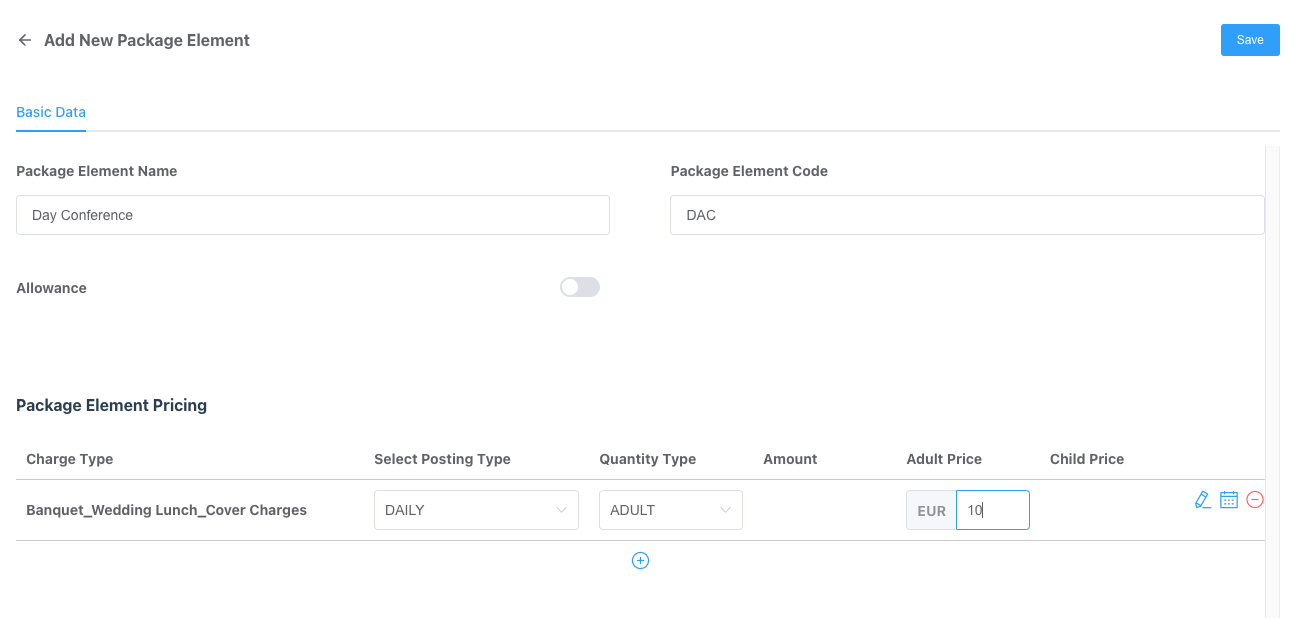
|
|
アドオンパッケージレート は、パッケージ内で複数のエレメントを含めることができます。 複数のチャージタイプに対してパッケージエレメントの収益の追跡を必要とする場合は、青い「+」アイコンをクリックして、上記の手順を繰り返します。 |
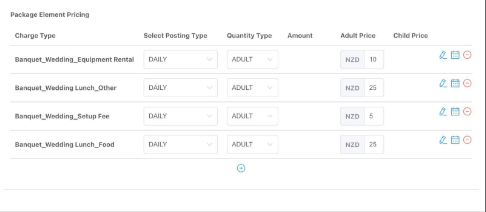
|
パッケージエレメントの管理
|
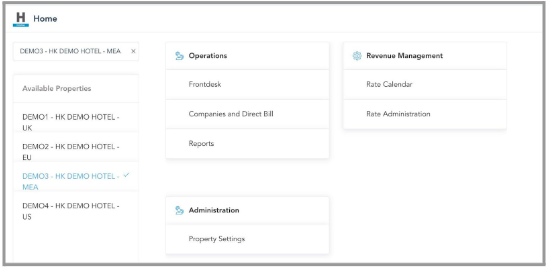
複数施設を管理するユーザー: HKホームから、施設を選択し、次にアドミンセクションのプロパティ設定を選択する。
単一施設を管理するユーザー: HKホームから、アドミンセクションのプロパティ設定を選択する。 |
|
|
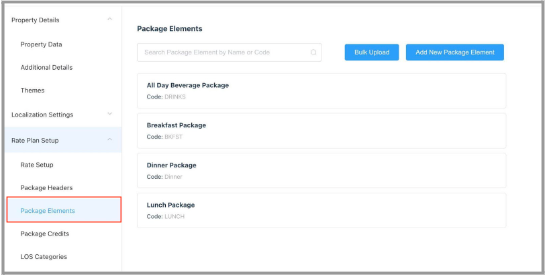
左側のメニューから、 料金プラン設定を選択し、次にパッケージエレメントを選択する。
|
|
|
|
|
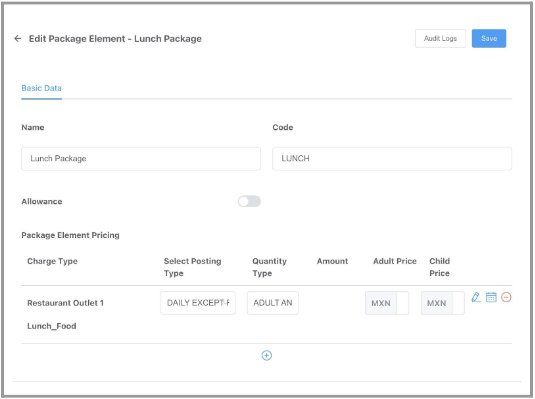
チャージタイプの削除:
赤い(−)シンボルをクリックして、チャージタイプの設定を削除する。 注意:警告や確認メッセージは表示されません。赤い(−)をクリックすると、チャージタイプの設定は削除されます。 青い(+)サインをクリックして、新しいチャージタイプを追加し、新しい収益トラッキングの設定のための手順を繰り返す。 変更を保存するには保存を選択して、終了する。 |
|
|
|
|
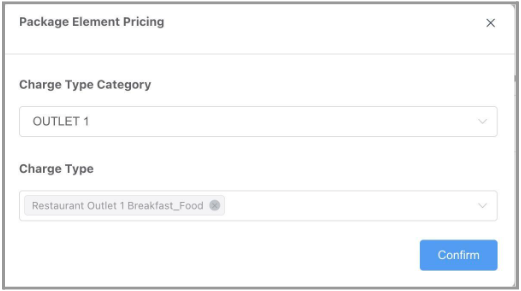
チャージタイプカテゴリまたはチャージタイプの変更
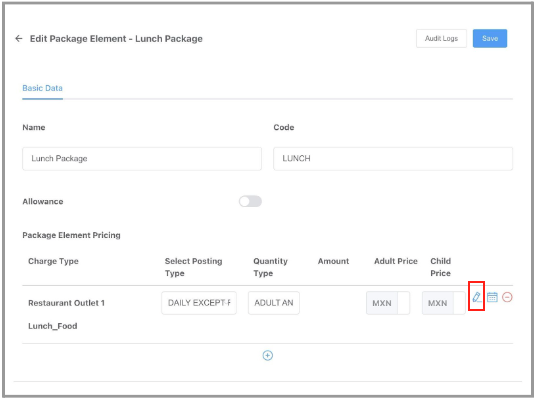
パッケージエレメントの料金画面で、青い「鉛筆」アイコンをクリックする。
注意:追加のチャージタイプを追加するには、ドロップダウンからチャージタイプを選択する。
|
|
|
|
|
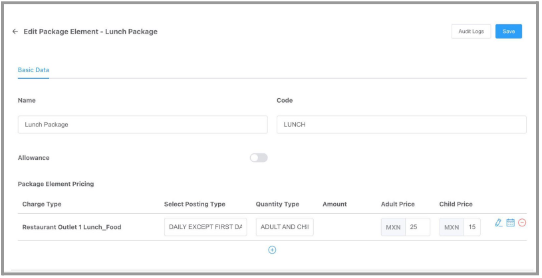
パッケージエレメントの価格の変更
|
|
ミーティングパッケージヘッダーの作成と管理
以下は、ミーティングパッケージヘッダーの作成および管理に関する手順です。
注意:パッケージヘッダーを作成する前に、パッケージエレメントを設定する必要があり、パッケージエレメントのチャージタイプも設定されている必要があります。
|
複数施設を管理するユーザー: HKホームから、施設を選択し、次にアドミンセクションのプロパティ設定を選択する。
単一施設を管理するユーザー: HKホームから、アドミンセクションのプロパティ設定を選択する。 |
|
|
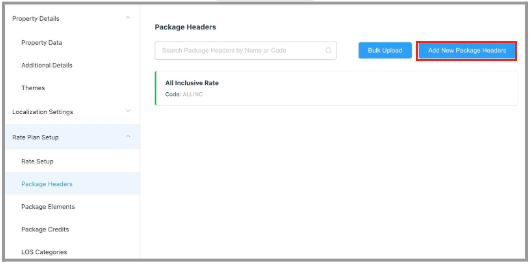
左側のメニューから、 料金プラン設定を選択し、次にパッケージエレヘッダーを選択する。 新しいパッケージヘッダーを追加するを選択する。 |
|
|
以下の項目を入力する:
名前: ミーティングパッケージヘッダーの名前を入力する。例: 「Daily Conference」
グループでも使用可能にする: アドオンパッケージレートまたはミーティングルームパッケージの場合は、オフにする。
説明: パッケージヘッダーの説明を入力します。 例: 「ミーティングルームパッケージは1名分で、セットアップ、食事、ブレイクアウトセッションを含みます。」
消費終了タイプ: ドロップダウンから、パッケージエレメントの消費が終了するタイミングを選択しする:
パッケージカテゴリー: ドロップダウンからパッケージカテゴリーを選択する:
追加の期間を追加するには、青い(+)シンボルをクリックする。 次に、パッケージヘッダー画面で保存をクリックして変更を保存し、閉じます。 |
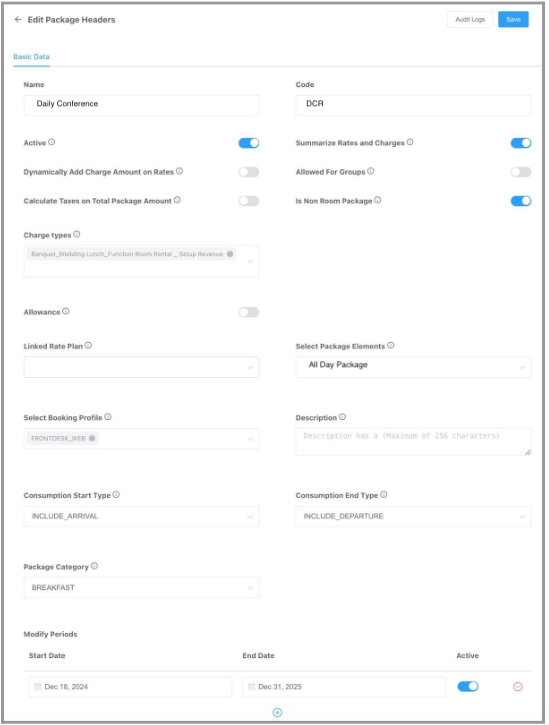
消費開始タイプと消費終了タイプ: 使用例 1: 朝食パッケージ: 到着日にゲストは朝食を取らず、出発日に朝食を取ることができます。
使用例 2: ディナーパッケージ: 到着日にゲストは夕食を取り、出発日に夕食を取ることはできません。
|
|
ミーティングパッケージの設定が完了しました。パッケージが予約されると、パッケージエレメントはミーティングルームに分類されます。 |
|
フォリオにアドオンパッケージを適用する方法
注意: パッケージヘッダーは、ミーティングパッケージまたはアドオンパッケージレートをフォリオに追加する前に設定する必要があります。
|
ミーティングルームパッケージは、どのフォリオ (ハウスアカウント、グループマスターなど) にも適用できます。
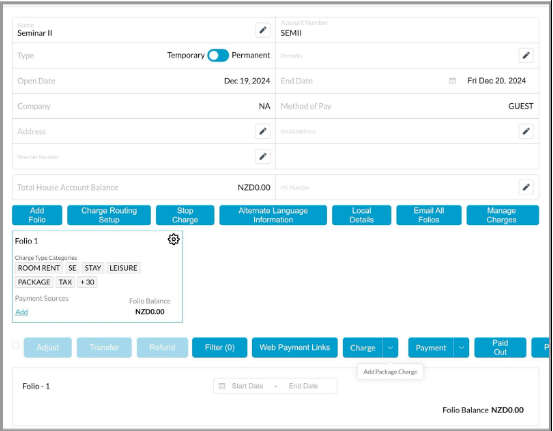
フォリオ画面から、「チャージ」の横にある矢印をクリックして、パッケージ料金を追加するを選択する。 |
|
|
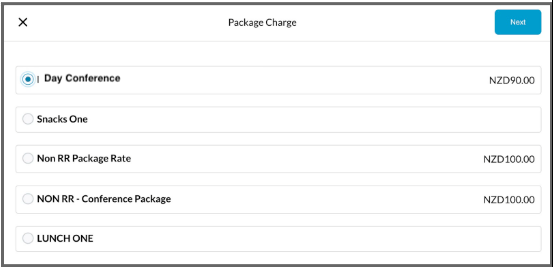
ミーティングルームパッケージレートを選択する。 注意: アドオンパッケージレートの場合、表示されるレートはミーティングルームパッケージの1人当たりの料金です。
次へをクリックして、進む。 |
|
|
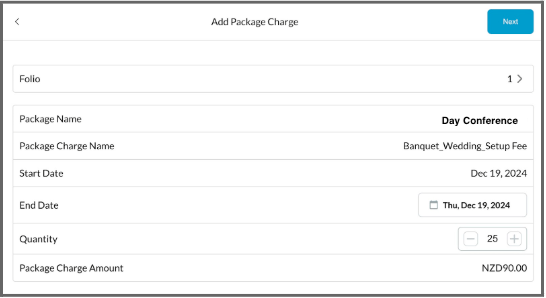
Day Delegate Rateの場合、人数またはPAXを入力する必要があり、これを行うには、「数量」を変更して、請求される人数またはPAXと一致させる。 |
|
|
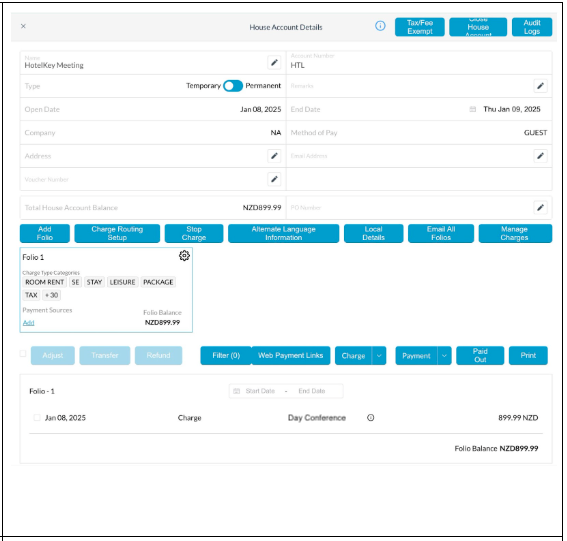
ミーティングパッケージまたはDay Delegate Packageが適用されました。 ミーティングパッケージ名の横にある「i」をクリックすると、パッケージエレメントの収益内訳を確認できます。 注意: これらの合計は、 数量入力欄に入力された人数またはPAXの数を掛けて計算されます。
|
|