
📆 Revision Date:
Il processo di creazione di un problema di manutenzione della sala è lo stesso, sia che si tratti di un problema affittabile (Fuori servizio - la sala può ancora essere offerta agli ospiti) o non affittabile (Fuori servizio - la sala non può essere offerta agli ospiti). la camera può ancora essere offerta agli ospiti) o non affittabile (Fuori servizio - la camera non può essere offerta agli ospiti finché il problema non viene risolto). ospiti finché il problema non viene risolto). L'unica differenza è che i due diversi tipi di problema vengono inseriti e monitorati in schede separate, come illustrato di seguito
|
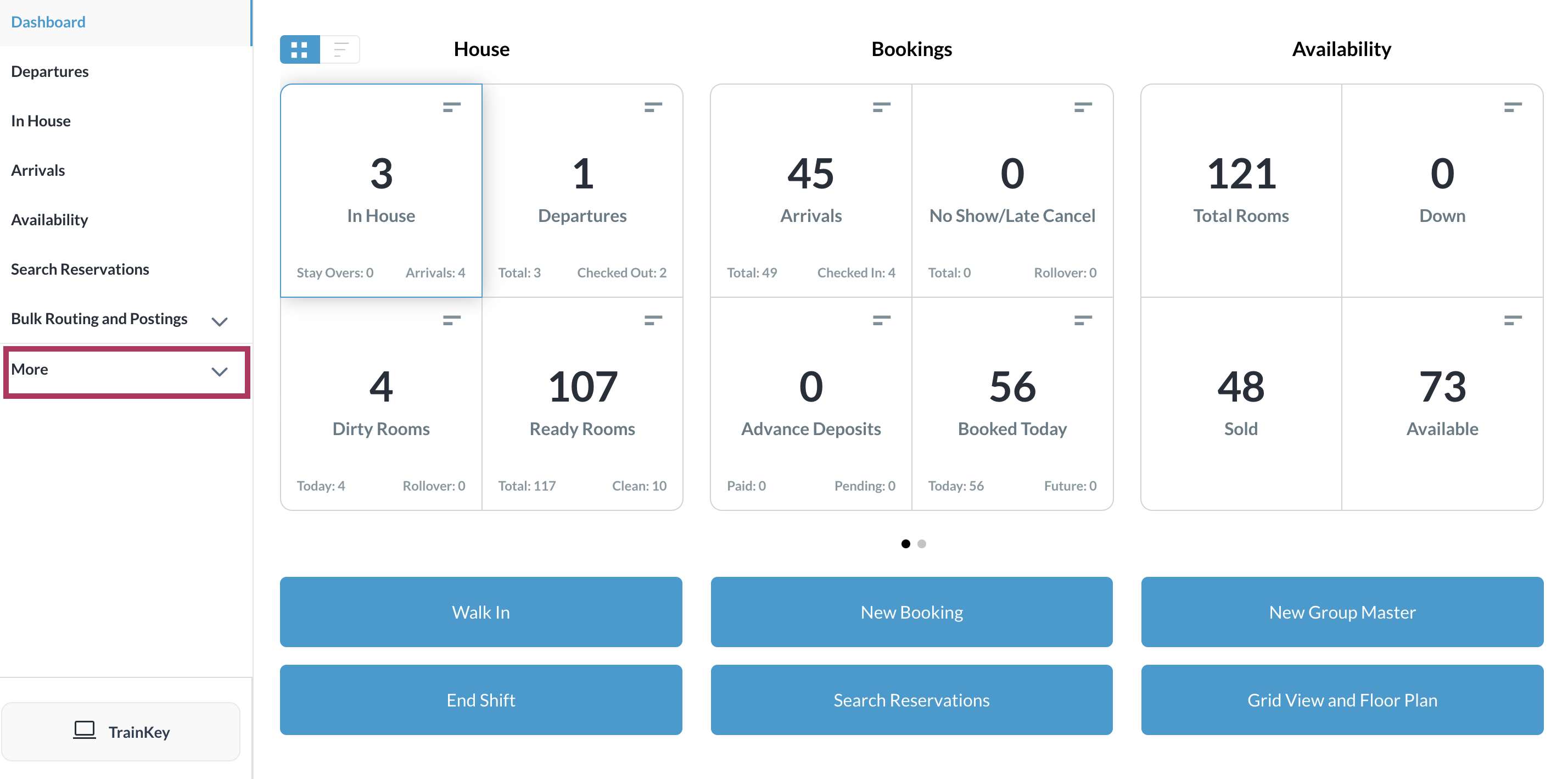
Selezionare il link Altro nel menu della barra laterale della Dashboard.
|
|
|
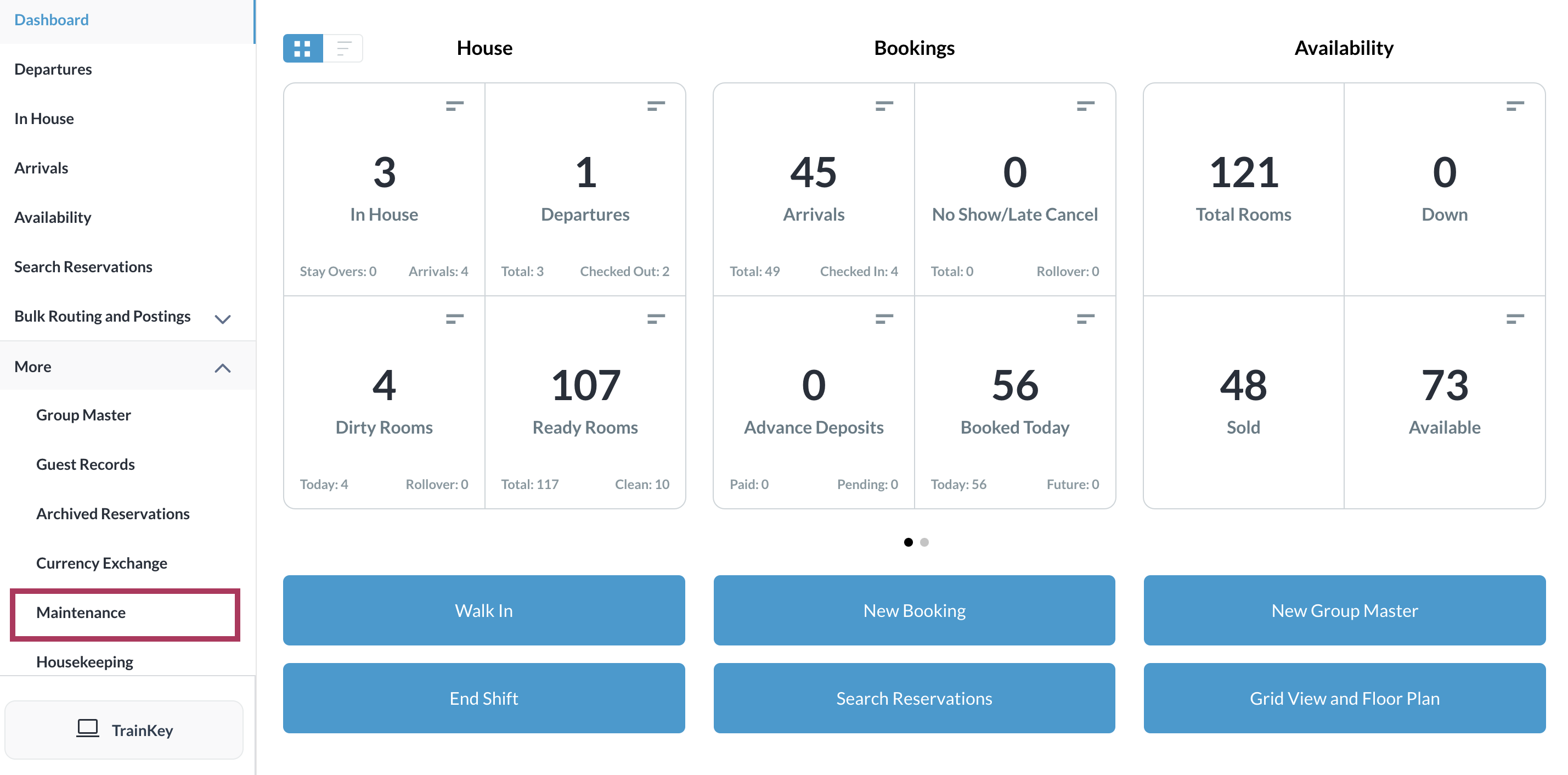
Scorrere verso il basso nel menu espanso Altro per selezionare il link il link Manutenzione. |
|
|
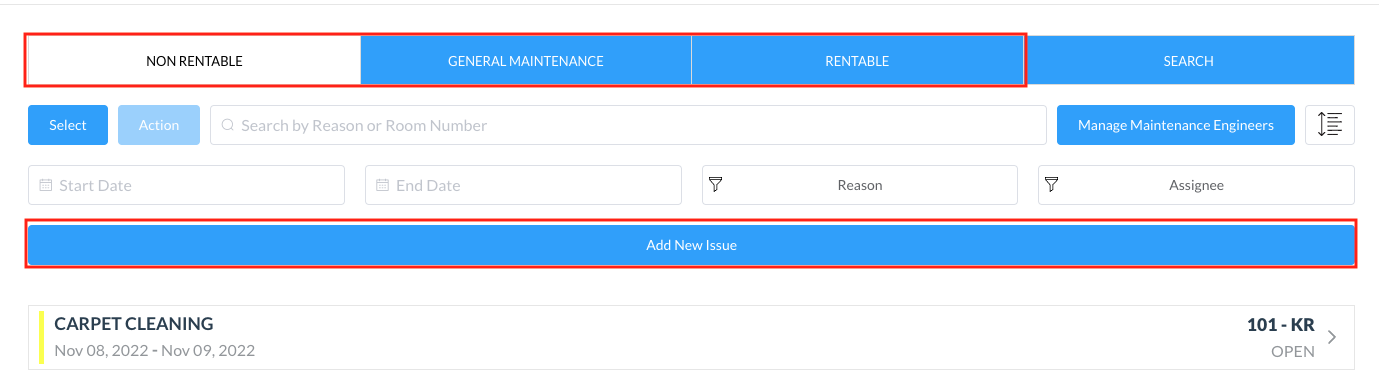
Viene visualizzata la pagina Manutenzione. Selezionare una delle schede di opzione applicabili e selezionare Aggiungi nuova emissione:
fare clic su uno dei problemi di cui sopra per passare ai passi per quel tipo di manutenzione
|
|
Creare un'emissione NON AFFITTABILE - Fuori servizio
|
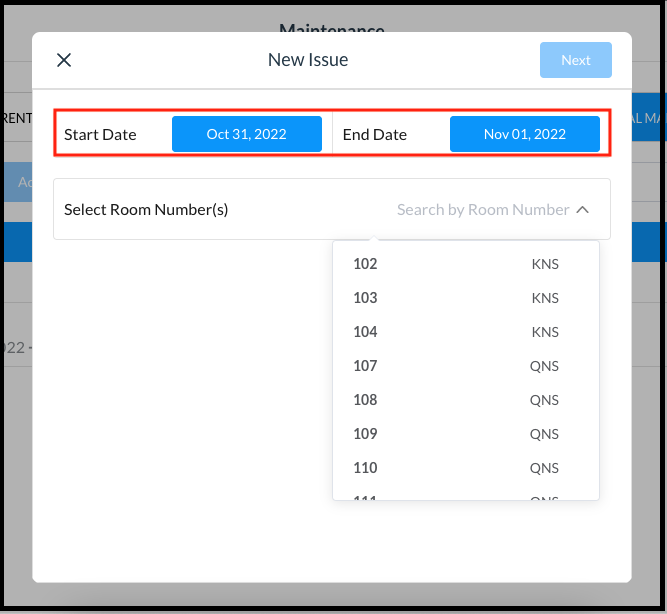
Una volta selezionato Aggiungi nuova emissione, si attiva una popup si attiva Inserire la data di inizio e la data di fine per la durata prevista dell'emissione. Selezionare il numero della stanza Fare clic su Avanti |
|
|
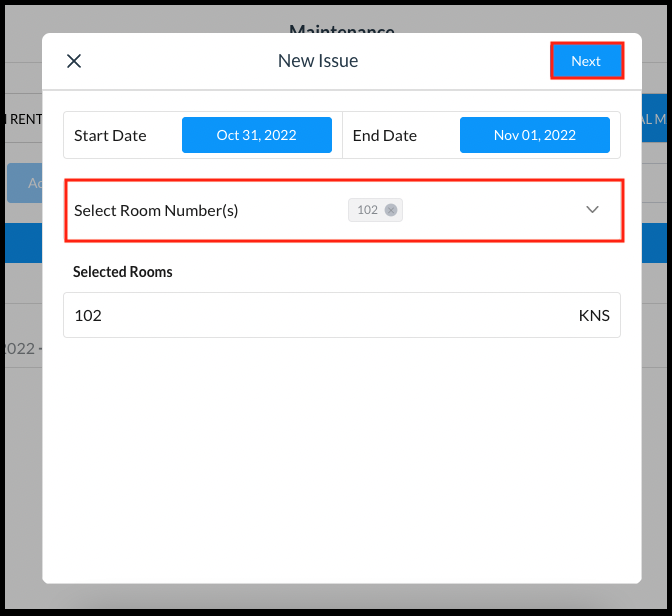
Selezionare il numero di camera applicabile dal menu e selezionare Avanti |
|
|
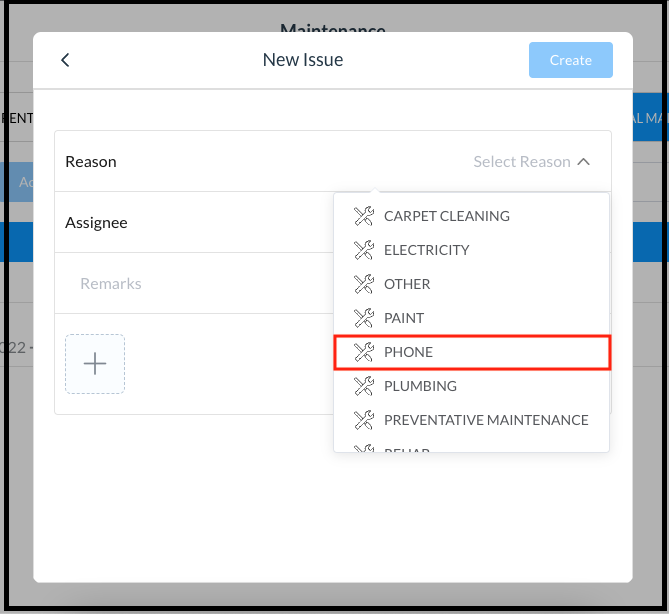
Selezionare il motivo applicabile dall'elenco Motivi |
|
|
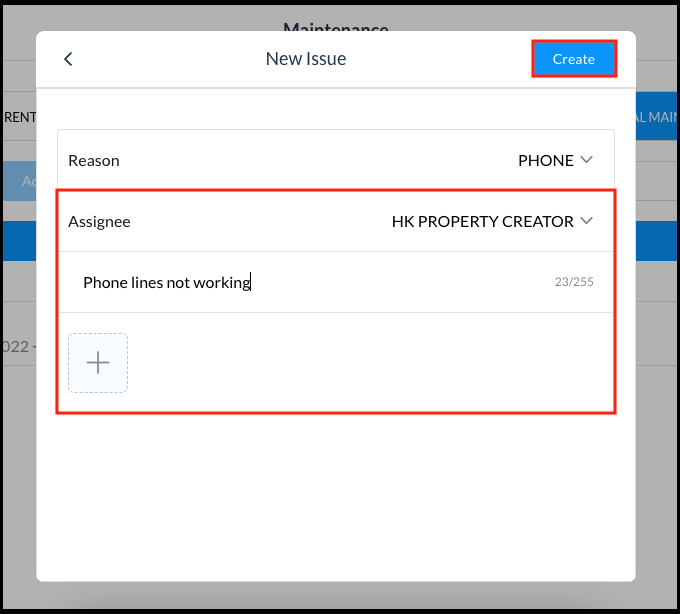
Nel campo Assegnatario, selezionare il tecnico di manutenzione assegnato. A scelta, aggiungere commenti nel campo di testo fornito. In alternativa, selezionare l'icona con il segno più per caricare un'immagine del problema. Selezionare Crea per creare il nuovo problema. |
|
|
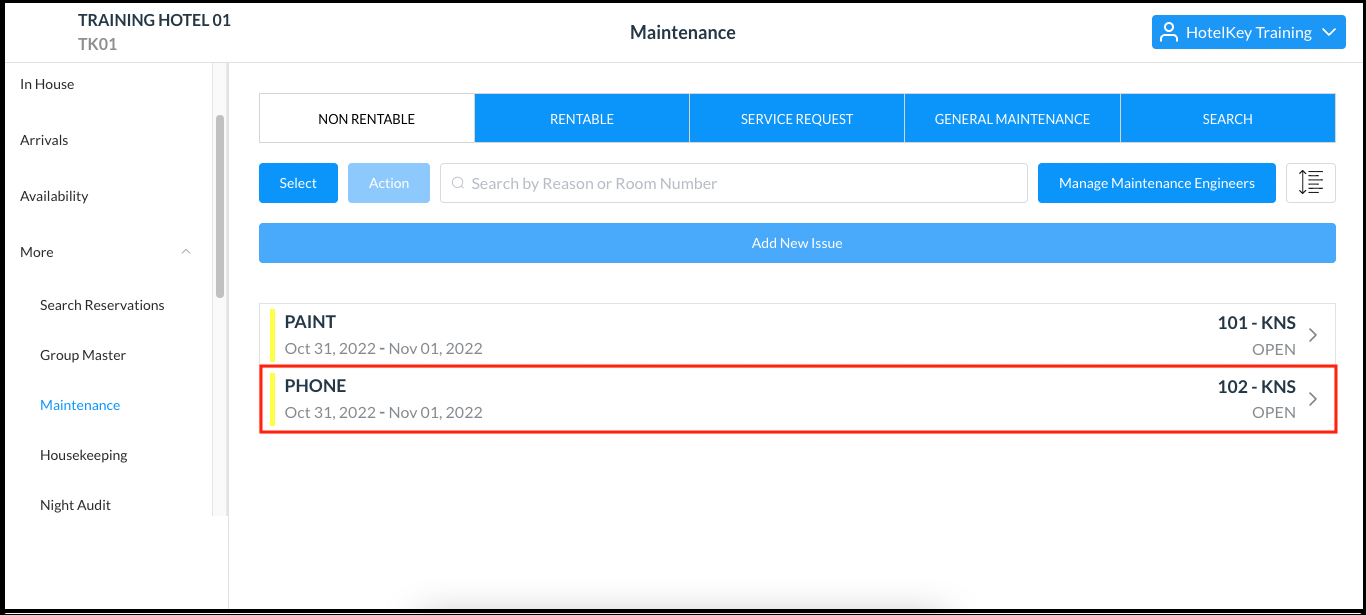
Il popup si chiude e il problema viene aggiunto alla pagina NON AFFITTABILE Si noti che le stanze a cui è stato assegnato un problema NON AFFITTABILE sono raggruppate sotto il riquadro OOO (Out of Order) nel cruscotto. |
|
Creare un problema di MANUTENZIONE GENERALE
|
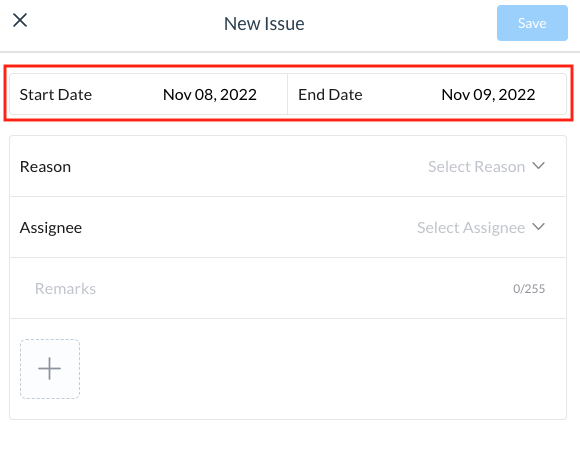
Una volta selezionata la voce Aggiungi nuova emissione, si attiva una popup si attiva Inserire la data di inizio e la data di fine, effettive o stimate per la durata prevista dell'emissione |
|
|
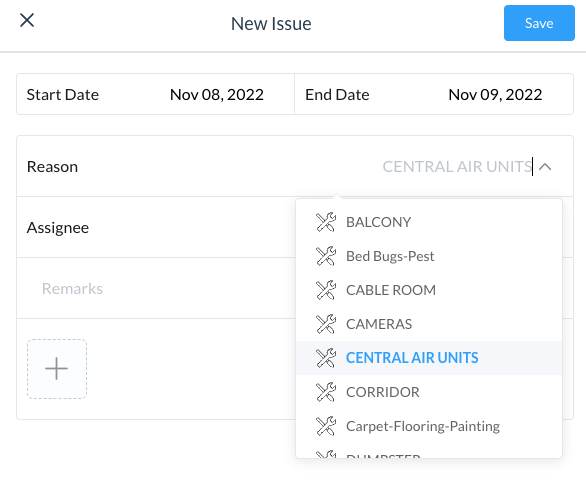
Selezionare il motivo applicabile dall'elenco Motivi. |
|
|
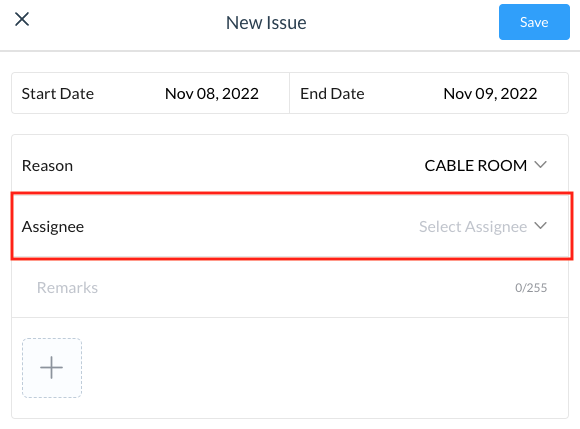
Nel campo Assegnatario, selezionare il tecnico di manutenzione assegnato. A scelta, aggiungere commenti nel campo di testo fornito. In alternativa, selezionare l'icona con il segno più per caricare un'immagine del problema. Selezionare Salva per creare il nuovo problema |
|
|
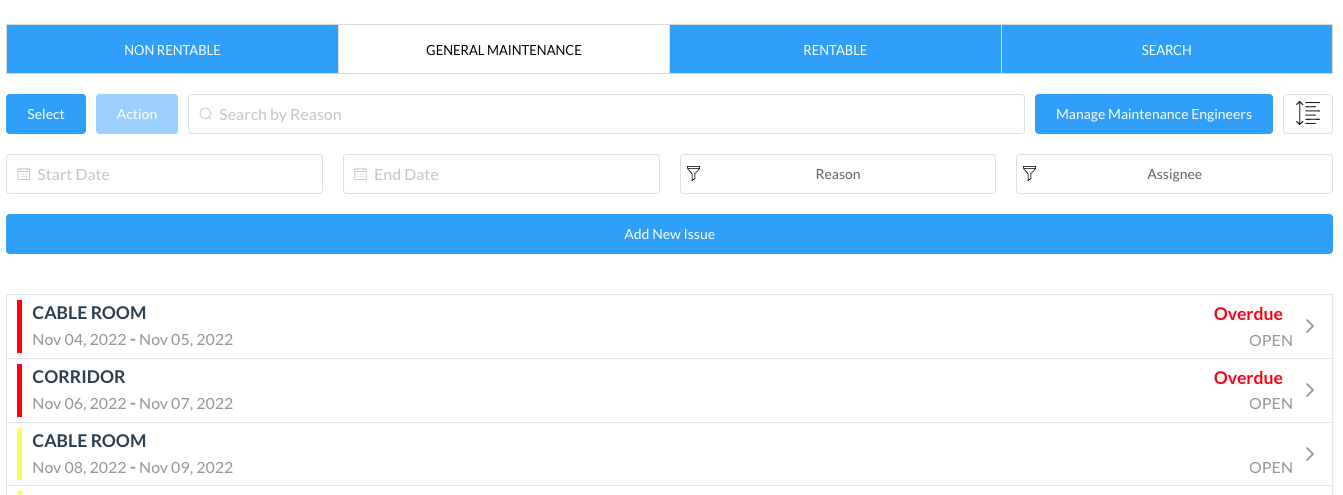
Il popup si chiude e il problema viene aggiunto alla pagina NON AFFITTABILI. Si noti che le stanze per le quali la correzione è in ritardo sono raggruppate in rosso e le questioni aperte sono raggruppate in rosso. in rosso e i problemi aperti in giallo |
|
Creare un problema di RINNOVABILITÀ - Fuori servizio
|
Una volta selezionata la voce Aggiungi nuova emissione, si attiva una popup Inserire la data di inizio e la data di fine, effettive o stimate per la durata prevista dell'emissione. Selezionare il numero della stanza Fare clic su Avanti |
|
|
Selezionare il numero di camera applicabile dal menu e selezionare Avanti |
|
|
Selezionare il motivo applicabile dall'elenco Motivi. |
|
|
Nel campo Assegnatario, selezionare il tecnico di manutenzione assegnato. A scelta, aggiungere commenti nel campo di testo fornito. In alternativa, selezionare l'icona con il segno più per caricare un'immagine del problema. Selezionare Crea per creare il nuovo problema. |
|
|
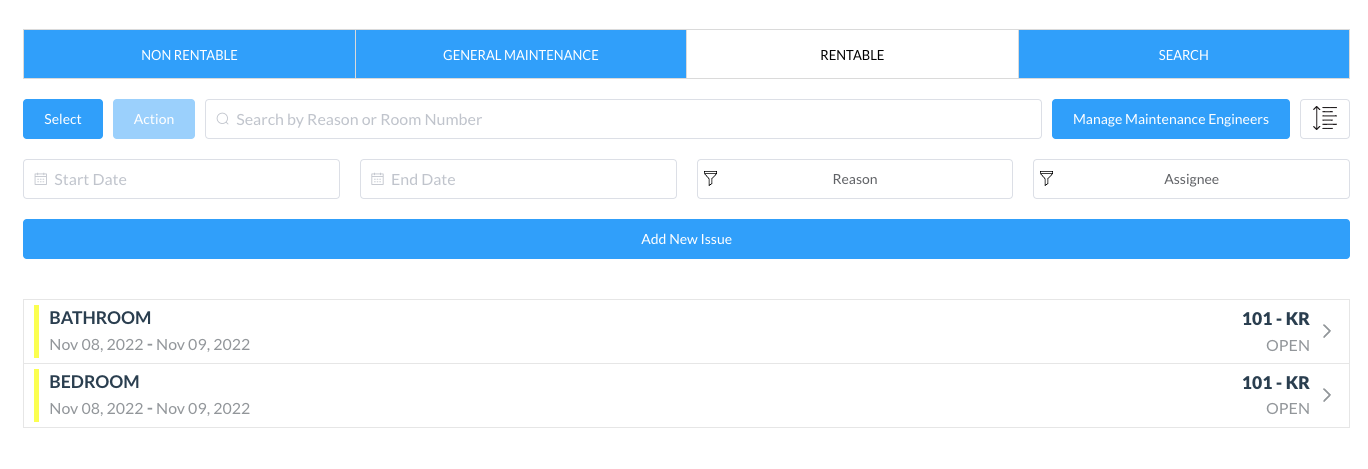
Il popup si chiude e il problema viene aggiunto alla pagina pagina AFFITTASI. |
|