
📆 Revision Date:
Questo articolo offre una guida per la creazione e la gestione di "Pacchetti aggiuntivi" in HotelKey. I pacchetti aggiuntivi sono pacchetti di entrate non per camera che in genere includono una tariffa forfettaria a persona. Ciò è comune per riunioni ed eventi che coprono elementi essenziali come l'affitto della sede, rinfreschi, pranzo e attrezzature audiovisive di base.
Passaggi inclusi:
Crea un nuovo elemento del pacchetto
|
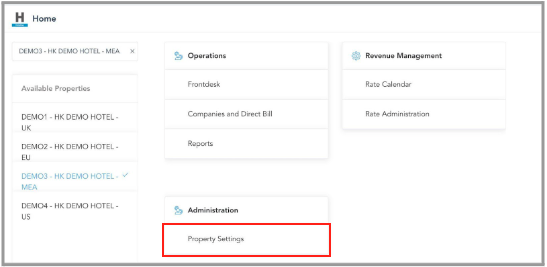
Utenti multiproprietà: da HK Home, seleziona la proprietà e poi seleziona Impostazioni proprietà nella sezione Amministrazione. Utenti singolaproprietà: da HK Home, seleziona Impostazioni proprietà in Amministrazione |
|
|
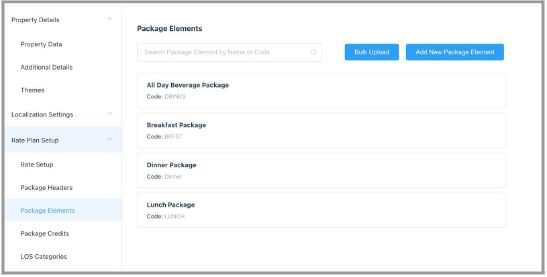
Dal menu sul lato sinistro, seleziona Impostazione piano tariffario e poi seleziona Elementi pacchetto. seleziona Aggiungi nuovo elemento pacchetto |
|
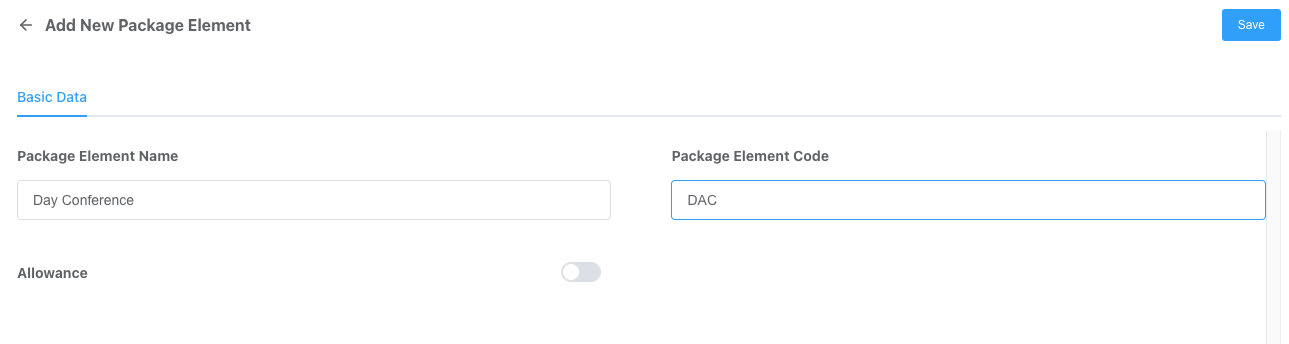
Nota: il nome e il codice dell'elemento pacchetto sono specifici della tua proprietà e vengono utilizzati per identificare l'elemento pacchetto nell'interfaccia utente e nei report di HotelKey. |

|
|
Disattiva le indennità poiché le tariffe dei pacchetti aggiuntivi (o pacchetti per sale riunioni) non richiedono un'indennità |
|
|
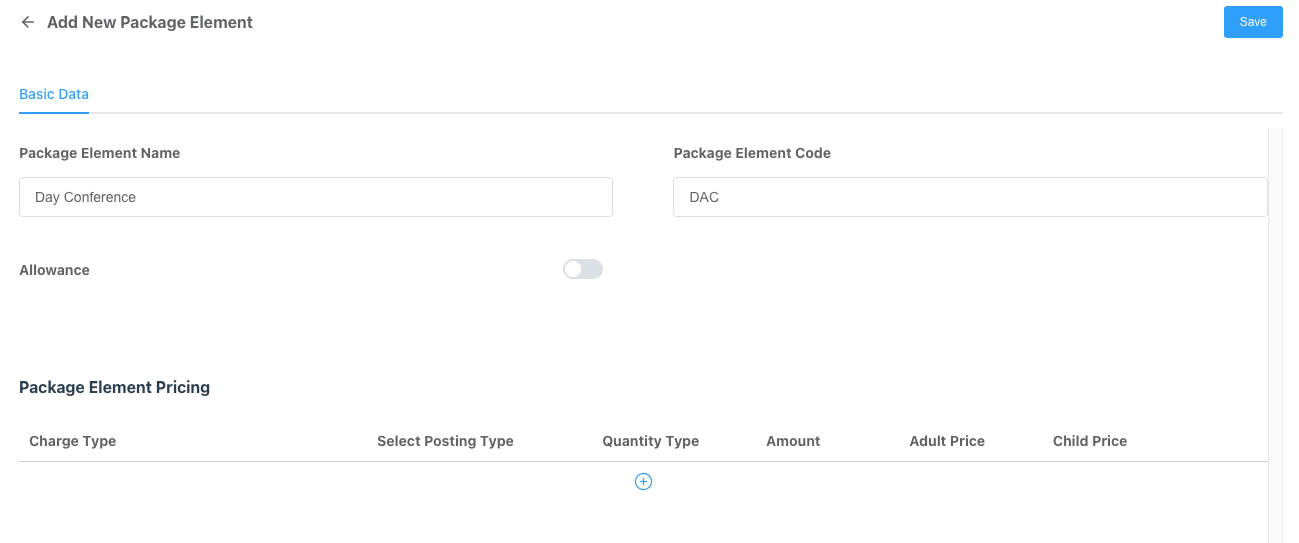
Fare clic sul simbolo blu "+" per configurare la ripartizione dei ricavi del pacchetto |
|
|
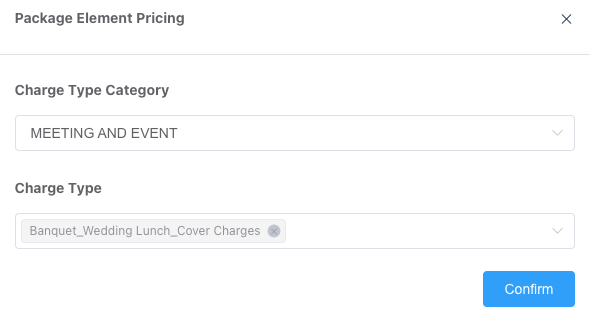
Viene caricata una nuova finestra Prezzi elemento pacchetto
|
|
|
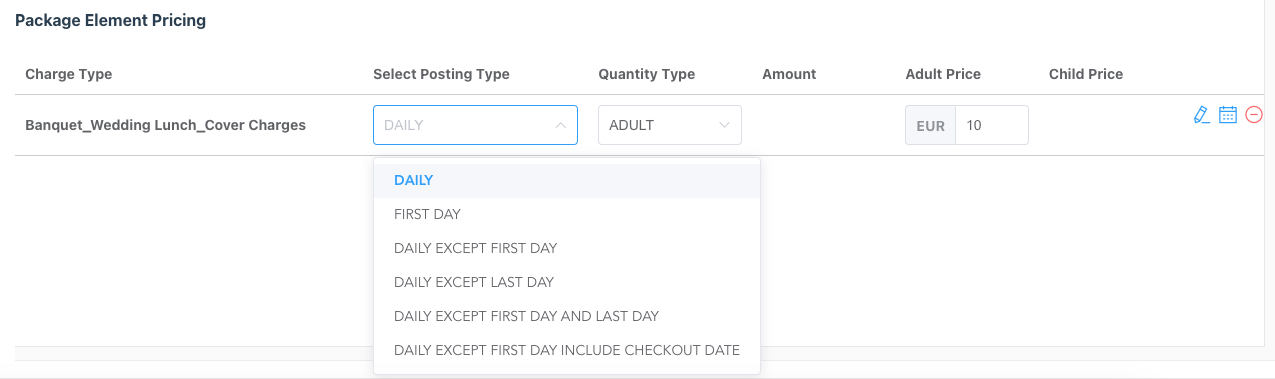
Completa i seguenti campi: Tipo di pubblicazione: dal menu a discesa, seleziona come l'importo dell'elemento del pacchetto verrà suddiviso dalla tariffa del pacchetto:
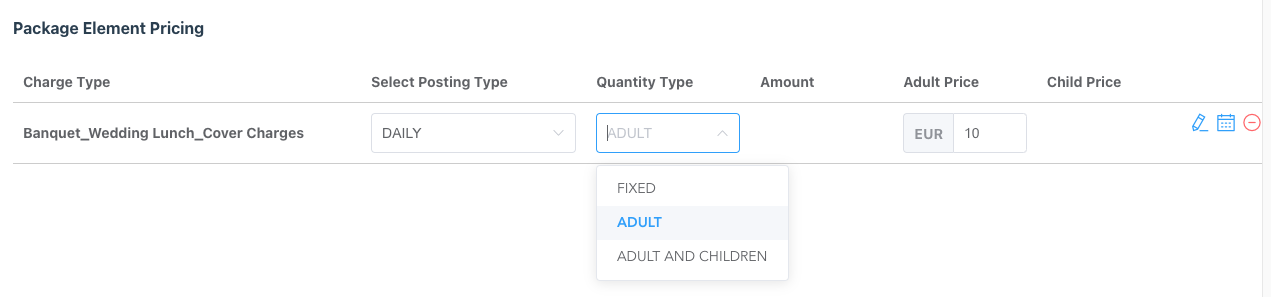
Nota: in genere, per le tariffe dei pacchetti aggiuntivi il tipo di pubblicazione sarebbe GIORNALIERO. Tipo di quantità: dal menu a discesa, seleziona se l'importo dell'elemento del pacchetto si applica a tutti gli ospiti, solo agli adulti o sia agli adulti che ai bambini nella prenotazione:
Nota: in genere, per le tariffe dei pacchetti aggiuntivi il tipo di quantità sarebbe ADULTO. |
|
|
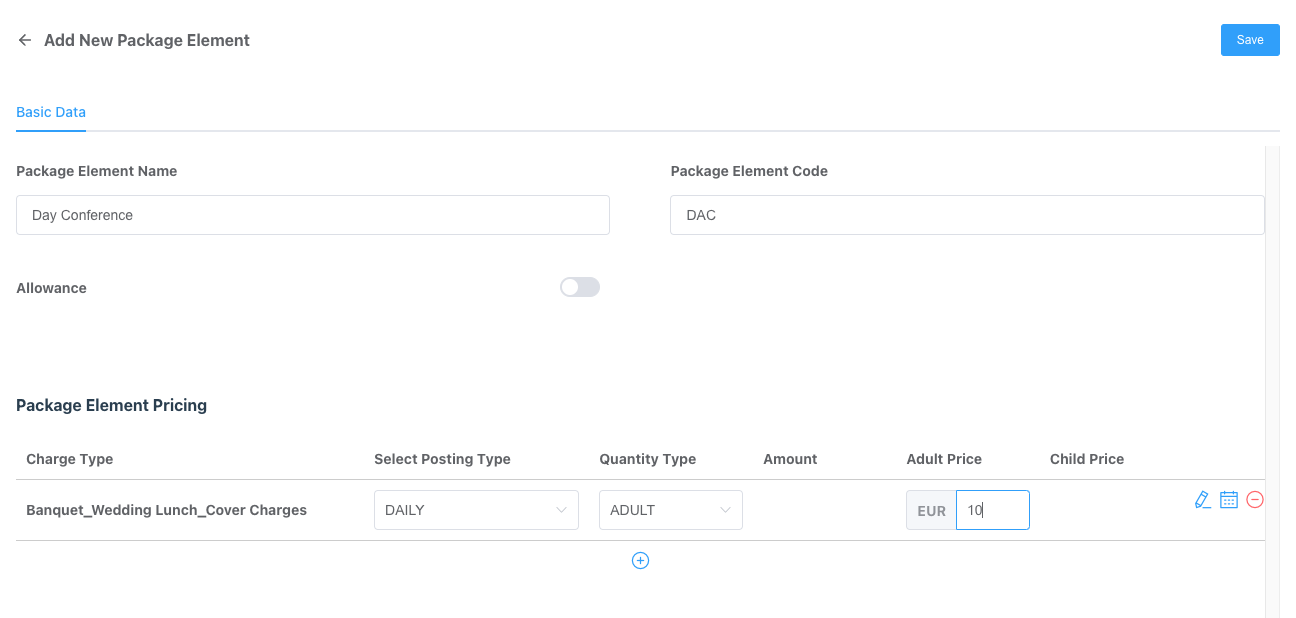
Inserisci l'importo dell'elemento del pacchetto. Nota: se hai selezionato "Adulti e bambini" in Tipo di quantità, dovrai inserire un importo del pacchetto per gli adulti e un importo del pacchetto separato per i bambini. Se gli importi degli elementi del pacchetto hanno prezzi stagionali, fai clic sull'icona del calendario blu per aggiungere le stagioni. |
|
|
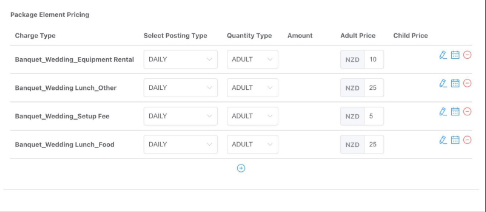
Le tariffe aggiuntive dei pacchetti possono includere più di un elemento nel pacchetto.
|
|
Gestione degli elementi del pacchetto
|
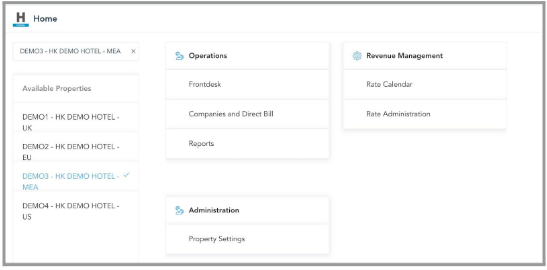
Utenti multiproprietà: da HK Home, seleziona la proprietà e poi seleziona Impostazioni proprietà nella sezione Amministrazione. Utenti singolaproprietà: da HK Home, seleziona Impostazioni proprietà in Amministrazione |
|
|
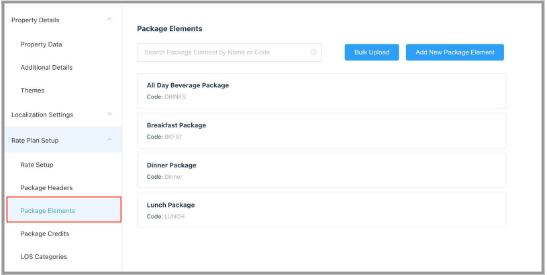
Dal menu sul lato sinistro, seleziona Impostazione piano tariffario e poi seleziona Elementi pacchetto.
|
|
|
|
|
Rimozione di un tipo di addebito:
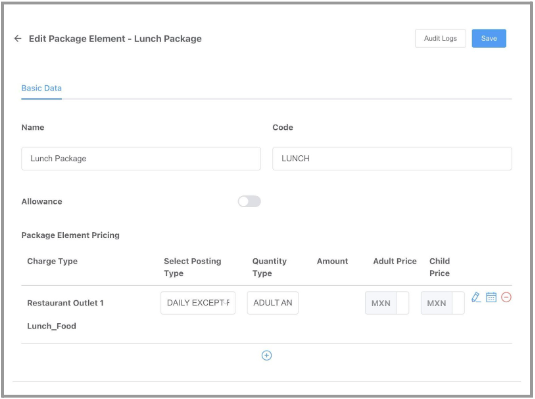
Fai clic sul simbolo rosso (−) per rimuovere la configurazione del tipo di addebito. Nota: non c'è alcun messaggio di avviso o conferma. Dopo aver fatto clic sul simbolo rosso (−), la configurazione del tipo di addebito verrà eliminata Fai clic sul segno blu (+) e ripeti i passaggi per impostare un nuovo monitoraggio delle entrate aggiungendo tipi di addebito. Seleziona Salva per salvare le modifiche e chiudere. |
|
|
|
|
Modifica la categoria del tipo di addebito o il tipo di addebito:
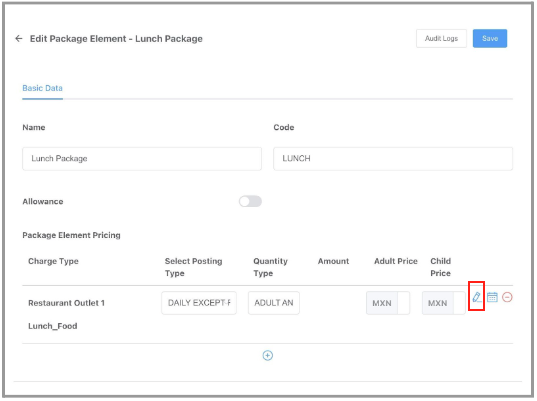
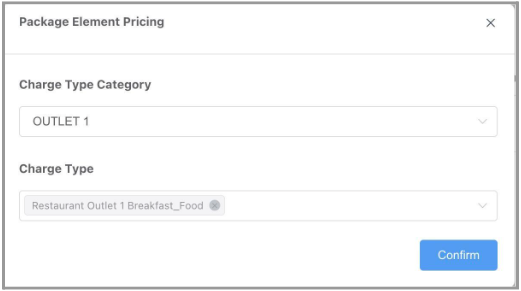
Nella schermata Prezzi elemento pacchetto, fai clic sull'icona blu "matita"
Nota: puoi aggiungere altri tipi di addebito utilizzando il menu a discesa per selezionare Tipo/i di addebito.
|
|
|
|
|
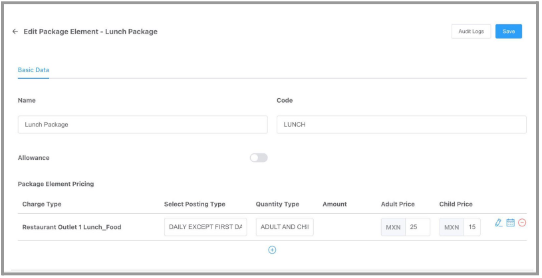
Modify the Package Element Prices:
|
|
Creare e gestire le intestazioni dei pacchetti di riunioni
Quanto segue riguarda la creazione e la gestione delle intestazioni dei pacchetti di riunioni
Nota: gli elementi del pacchetto devono essere impostati prima di creare le intestazioni del pacchetto e il tipo di addebito per l'elemento del pacchetto deve essere configurato
|
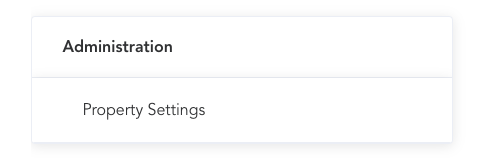
Utenti multiproprietà: da HK Home, seleziona la proprietà e poi seleziona Impostazioni proprietà nella sezione Amministrazione.
|
|
|
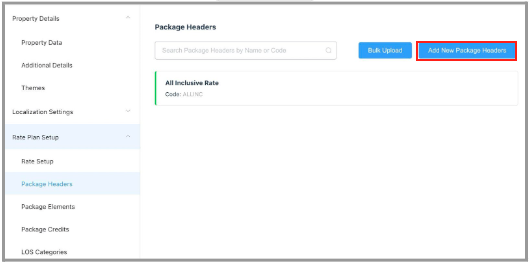
Dal menu sul lato sinistro, seleziona Impostazione piano tariffario e poi seleziona Intestazioni pacchetto..
|
|
|
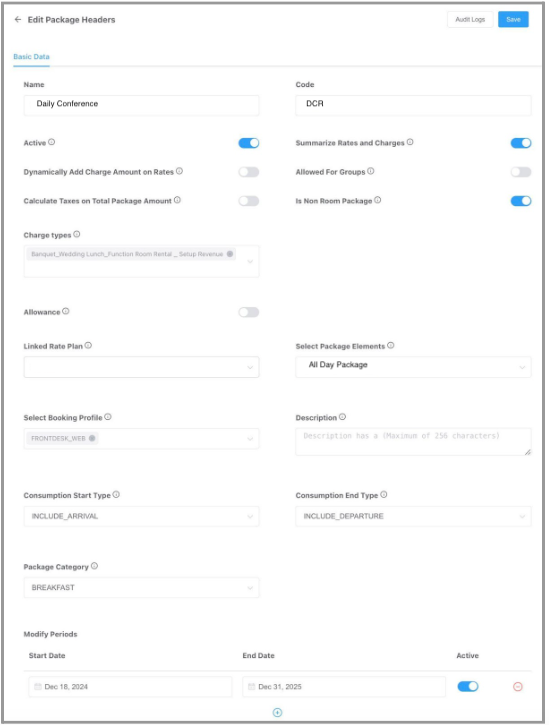
Completa i seguenti campi: Nome: inserisci un Nome per l'intestazione del pacchetto riunione. Esempio: "Conferenza giornaliera" Codice: inserisci un Codice per l'intestazione del pacchetto riunione. Esempio: "DCR". Attivo: attiva se l'intestazione del pacchetto riunione è attiva. Se l'intestazione del pacchetto è "inattiva", gli elementi del pacchetto non verranno suddivisi dal pacchetto nei codici del tipo di addebito corretti Tariffe e addebiti riepilogati: attiva in modo che gli elementi della sala riunioni e del pacchetto vengano raggruppati in un unico addebito sul foglio noto come Tariffa per conferenza giornaliera. Aggiungi dinamicamente l'importo dell'addebito sulle tariffe:
Consentito per gruppi: imposta su OFF per tariffe pacchetto aggiuntivo o pacchetti sala riunioni. Calcola tasse sull'importo totale del pacchetto: imposta su OFF per tariffe pacchetto aggiuntivo o pacchetti sala riunioni. È un pacchetto senza camera: imposta su ON per un pacchetto di alloggio senza camera.
Tipi di addebito: seleziona il tipo di addebito da utilizzare a cui verrà applicato il saldo rimanente dall'elemento del pacchetto breakout, noto anche come eccedenza.
Allowance: non applicabile per i pacchetti aggiuntivi Piano tariffario collegato: non applicabile per i pacchetti aggiuntivi Seleziona elementi del pacchetto: dal menu a discesa, seleziona gli elementi del pacchetto da escludere dal costo totale della tariffa del pacchetto riunione.
Seleziona il profilo di prenotazione: seleziona FRONTDESK_WEB
Descrizione: inserisci una descrizione per l'intestazione del pacchetto. Esempio: "I pacchetti sala riunioni sono a persona e includono allestimento, pasto e sessione di breakout". Tipo di inizio consumo: dal menu a discesa, seleziona quando inizia il consumo degli elementi del pacchetto:
Tipo di fine consumo: dal menu a discesa, seleziona quando termina il consumo degli elementi del pacchetto:
Categoria pacchetto: dal menu a discesa, seleziona la categoria del pacchetto:
Modifica data di inizio periodi: la prima data in cui l'intestazione del pacchetto sarà disponibile per la prenotazione. Modifica data di fine periodi: l'ultima data in cui l'intestazione del pacchetto sarà disponibile per la prenotazione. Attivo: attiva “ON” per attivare il periodo.
Puoi aggiungere altri periodi cliccando sul simbolo blu ( + ).. Quindi, clicca su Salva nella schermata dell'intestazione del pacchetto per salvare le modifiche e chiudere.. |
Consumption Start and End Types: Use case example 1: Breakfast packages: Guests do not have breakfast on arrival date but guests can have breakfast on departure date.
Use Case example 2: Dinner packages: Guests can have dinner on arrival date but guests cannot have dinner on departure date.
|
|
La configurazione del pacchetto riunione è completa. Gli elementi del pacchetto saranno ora separati nella sala riunioni quando il pacchetto sarà prenotato. |
|
How to Apply an Add On Package to a Folio
Note: The Package Header must be set up before adding a meeting package or Add On Package Rate to a folio
|
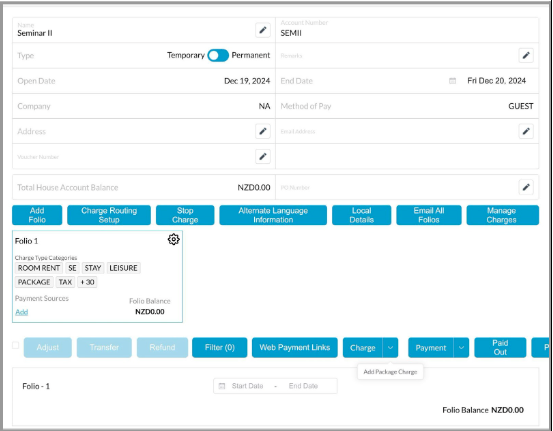
Meeting room packages can be applied to any folio (House Account, Group Master, etc.). From the folio screen click the down arrow next to “charge” and select Add Package Charge. |
|
|
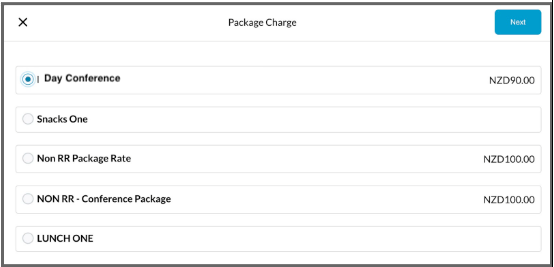
Select the meeting room package rate. Note: For Add On Package Rates the rate that will appear is the per person rate for the meeting room package.
Click Next to continue. |
|
|
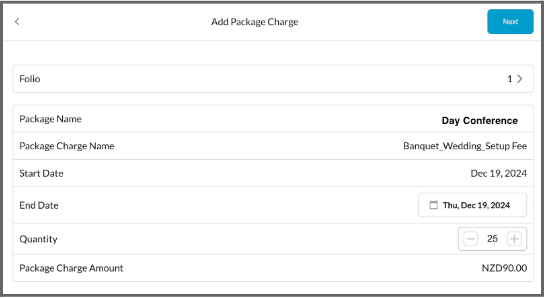
Per le tariffe Day Delegate, dovrai inserire il numero di persone o PAX. Per fare ciò, modifica la "Quantità" in modo che corrisponda al numero di persone o PAX addebitato. |
|
|
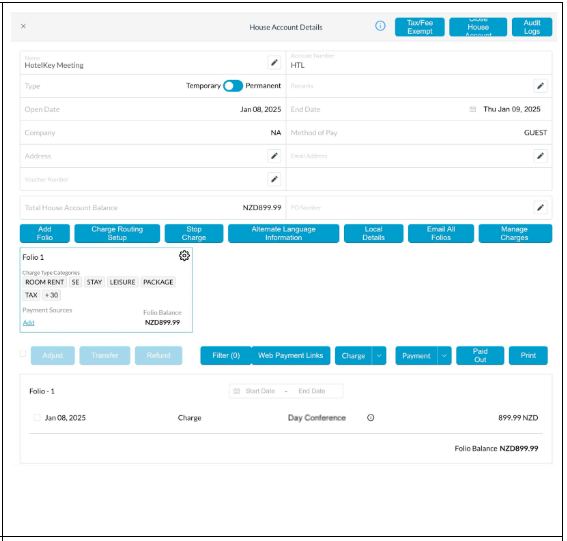
Il pacchetto riunione o il pacchetto Day Delegate è ora applicato. Puoi cliccare sulla "i" accanto al nome del pacchetto riunione per vedere la ripartizione dei ricavi dell'elemento pacchetto. Nota: questi totali saranno moltiplicati per il numero di persone o PAX immessi nel campo QTY. |
|