
📆 Revision Date:
Panoramica:
Intestazioni dei pacchetti
In HotelKey, le tariffe dei pacchetti sono composte da elementi del pacchetto. Ad esempio, supponiamo di avere un pacchetto parcheggio. Il pacchetto sarebbe composto da alloggio + l'elemento (che conosci come codice transazione), che chiamiamo comfort. Questo sarebbe alloggio + elemento pacchetto..
Gli elementi del pacchetto sono tutto ciò che vuoi separare dalla fattura e tracciare separatamente i ricavi. In questo esempio, possiamo separare il parcheggio e quando configuriamo le tariffe del pacchetto, possiamo riassumere tutto sulla fattura (l'ospite vedrebbe solo il pacchetto parcheggio a $ 210), oppure possiamo specificare sulla fattura, il che significa che l'ospite vedrebbe la voce di riga per l'alloggio e la voce di riga per il parcheggio, e la voce di riga per qualsiasi altro elemento.
In HotelKey, abbiamo tipi di addebito; tutti gli elementi del pacchetto sono mappati a un tipo di addebito per scopi di reporting. Un elemento di parcheggio potrebbe essere una corrispondenza uno a uno e un rollup al tipo di addebito per scopi di reporting.
Si consiglia di iniziare prima con le tariffe del pacchetto (B&B, parcheggio, parcheggio a lungo termine, ad esempio).
Pacchetti - Crea e allega pacchetti a una Prenotazione
Crea intestazione del pacchetto
|
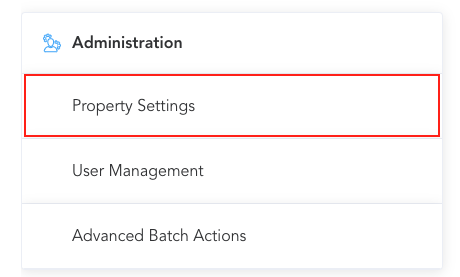
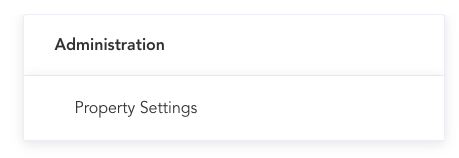
Nella home page dell'applicazione web HotelKey, seleziona Impostazioni proprietà nella sezione Amministrazione |
|
|
Vai a Rate Plan Setup, quindi clicca su Package Headers.
Per creare un nuovo pacchetto:
|

|
|
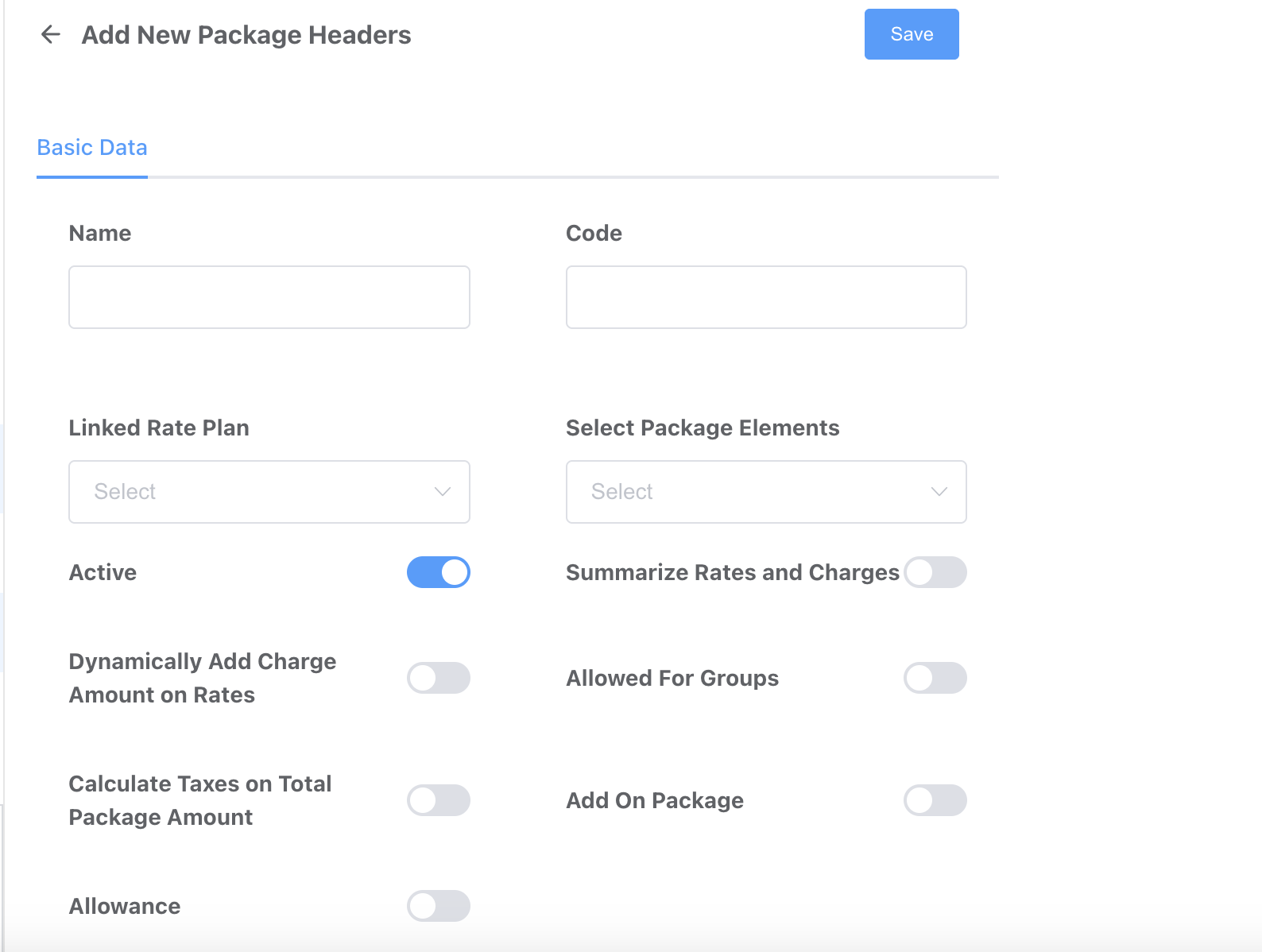
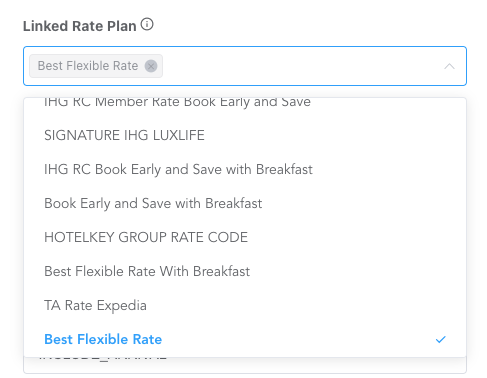
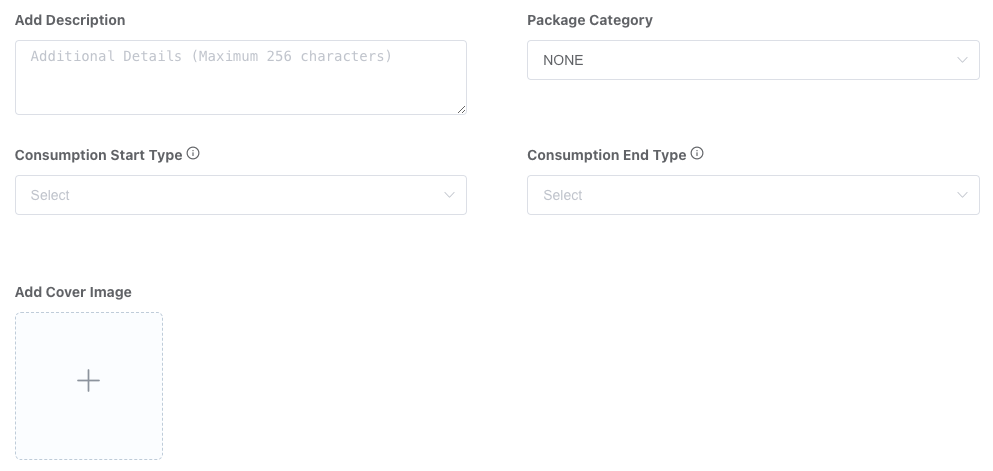
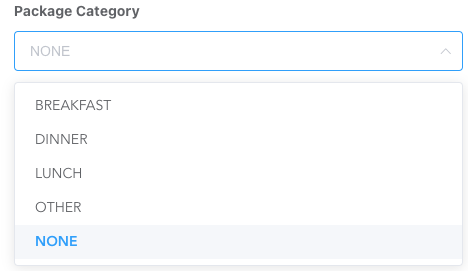
Si carica la pagina Aggiungi nuovi intestazioni pacchetto. Inserisci i dati di base applicabili
10. Indennità - Utilizzato quando un pacchetto include un importo fisso di franchigia e l'ospite è responsabile di eventuali spese eccedenti il limite di franchigia |
|
|
|
|
|
|
Crea un elemento del pacchetto
|
Vai a HK Home e seleziona Impostazioni proprietà |
|
|
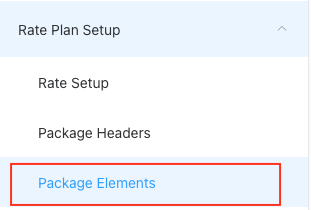
Seleziona Impostazione piano tariffario dalla barra del menu a sinistra. Quindi fai clic su Elementi pacchetto
|
|
|
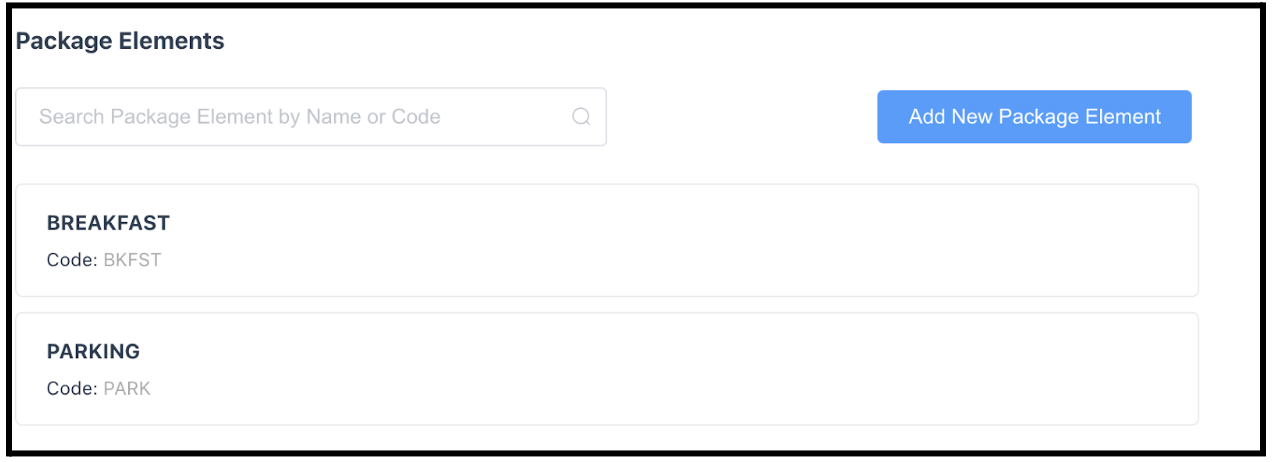
Viene caricato il pannello Elementi del pacchetto. Seleziona Aggiungi nuovo elemento del pacchetto |
|
|
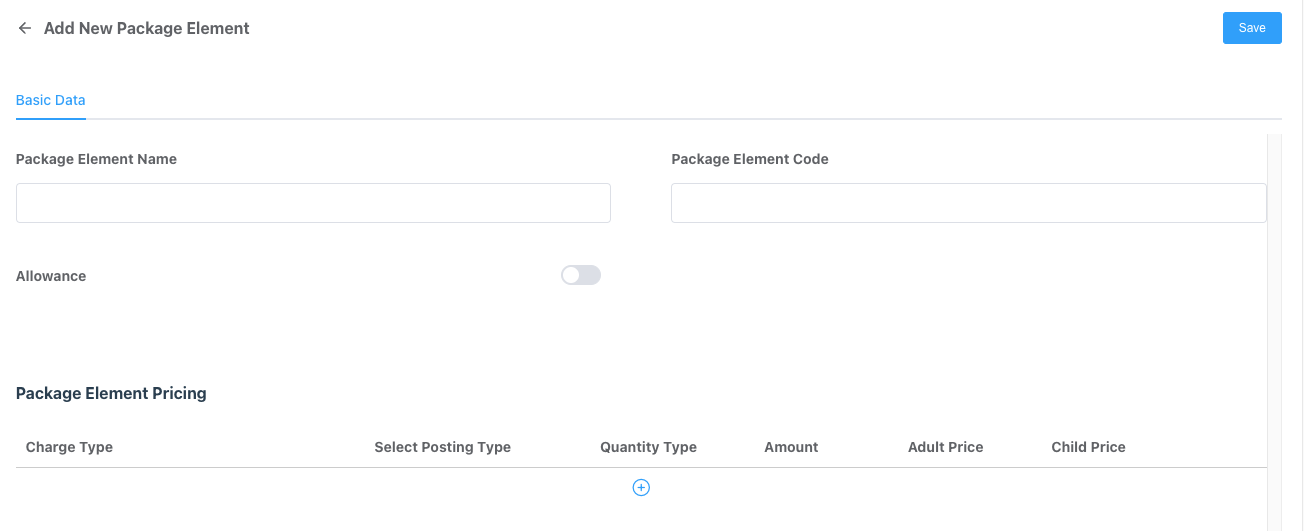
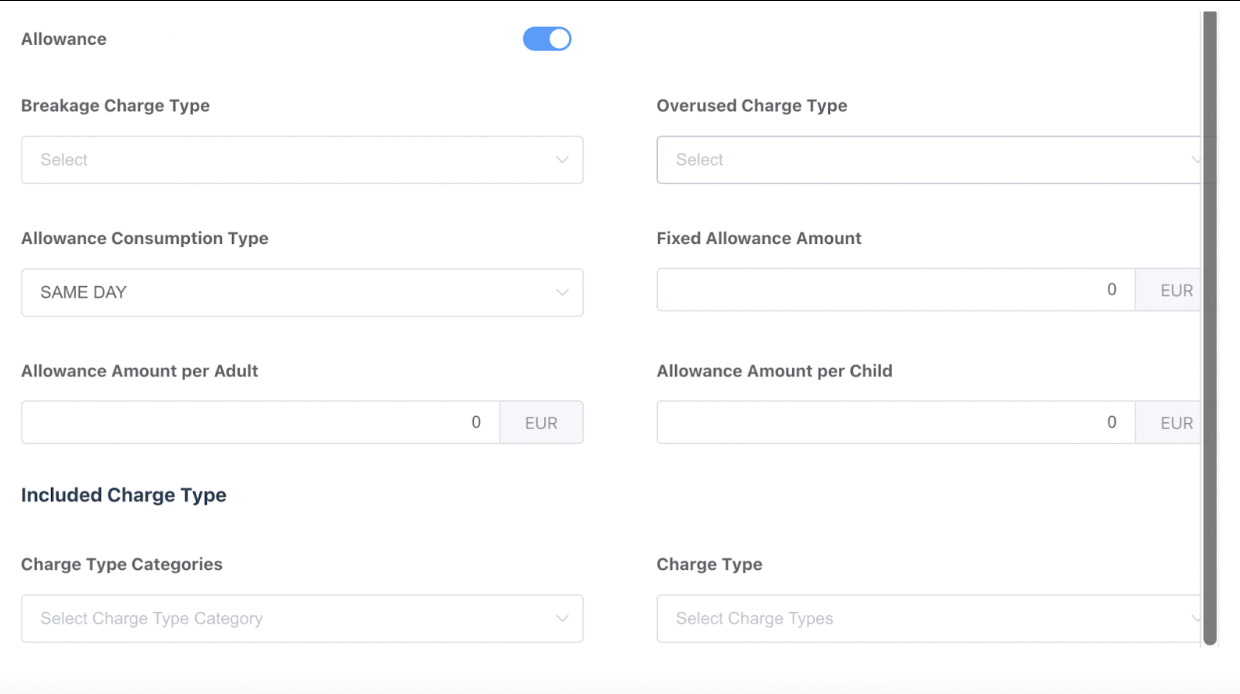
Viene caricato il pannello Aggiungi nuovo elemento pacchetto. Completa Nome elemento pacchetto e Codice per campi per l'elemento pacchetto. Indennità - Attiva se l'elemento fa parte di indennità. (Vedi sotto su Indennità pacchetto) per aggiungere il prezzo dell'elemento pacchetto, seleziona + in basso |
|
|
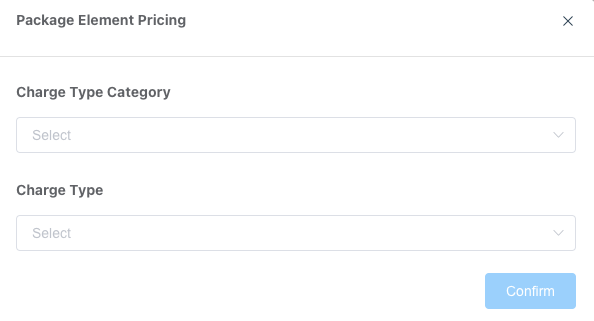
Viene caricato il popup Prezzi elemento pacchetto.
Fai clic su Conferma |
|
|
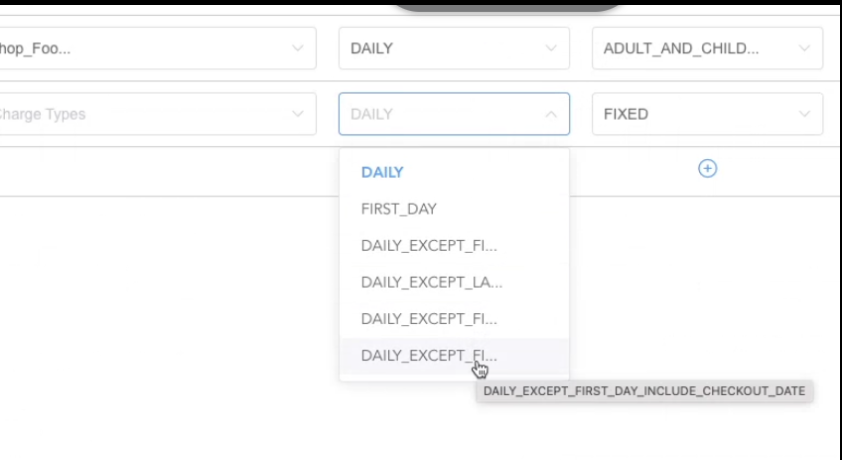
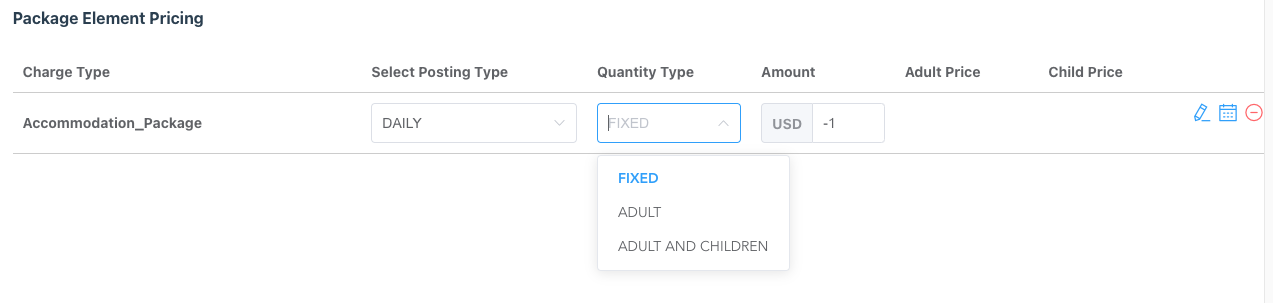
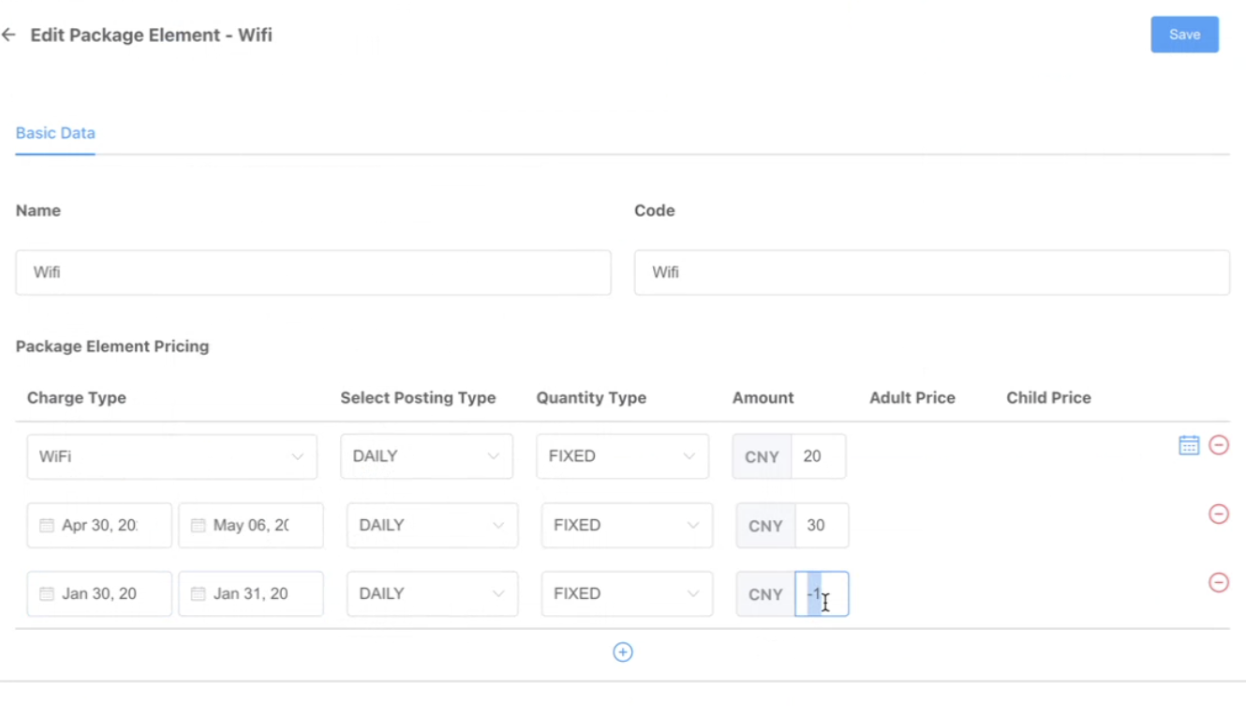
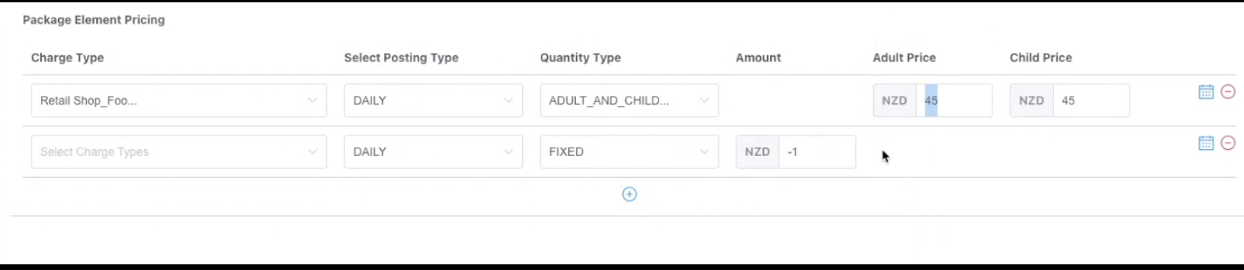
Seleziona il tipo di addebito creato nel passaggio 1 sopra. Seleziona il tipo di pubblicazione, il tipo di quantità e gli importi.
Giornaliero eccetto la prima data Includi data di check-out (questo tiene conto della colazione il giorno della partenza) |

|
Aggiungi tutti gli elementi del pacchetto (tipi di addebito) necessari per supportare il pacchetto. Una volta completato, fai clic su Salva Nota: puoi avere la STAGIONALITÀ sul prezzo dell'elemento del pacchetto selezionando l'icona del calendario. |
|
Creazione di una prenotazione di un pacchetto
Queste informazioni provengono dal PMS (intestazione del pacchetto) e dai piani tariffari COLLEGATI al pacchetto
-
Dopo aver completato il flusso di prenotazione, l'utente vedrà il pacchetto nella scheda Soggiorno
L'acquisto di un pacchetto avviene durante il processo di prenotazione, seguendo i passaggi sottostanti:
|
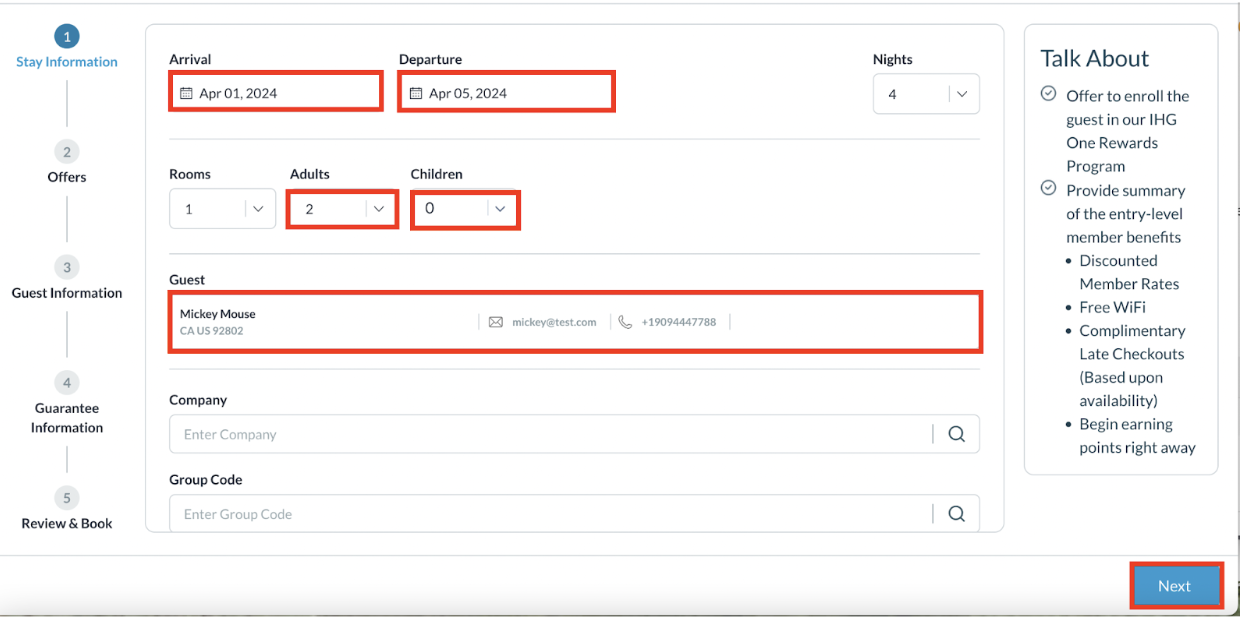
Al passaggio 1 del flusso di prenotazione, aggiungi Arrivo, Partenza, Nome ospite e il numero di Adulti/Bambini. Quindi seleziona Avanti |
|
|
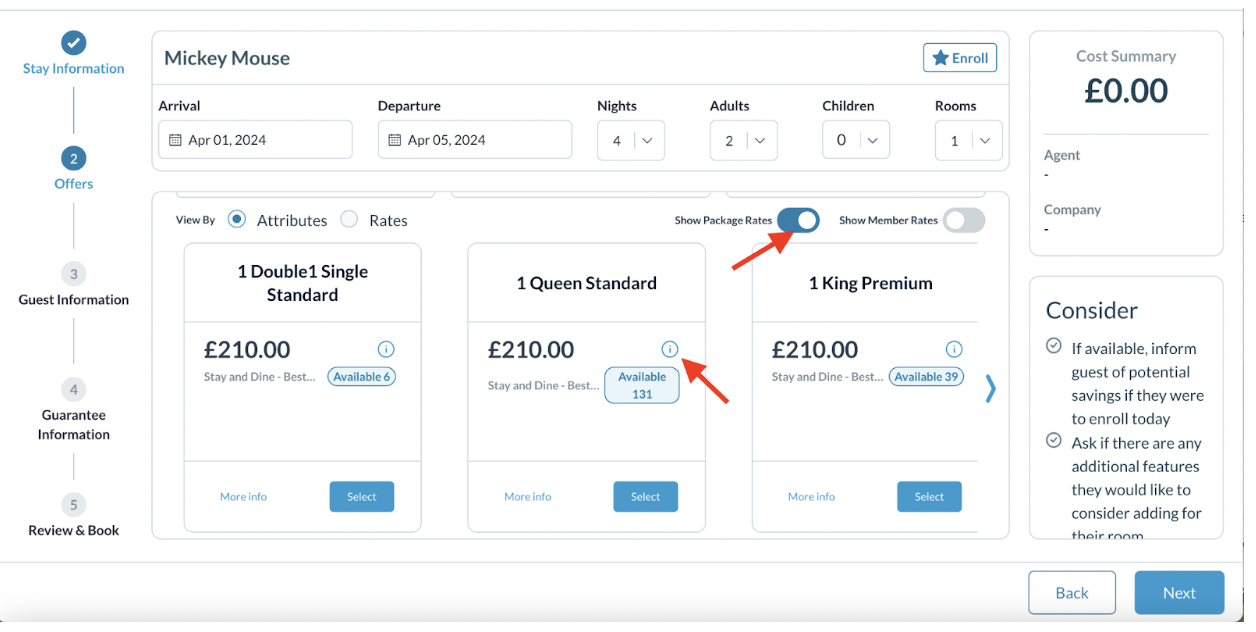
Al passaggio 2, attiva l'opzione Mostra tariffe pacchetto per visualizzare tutte le tariffe del pacchetto.
|
|
|
Puoi vedere ulteriori dettagli sulla ripartizione delle tariffe selezionando l'icona "i" all'interno della tariffa
|
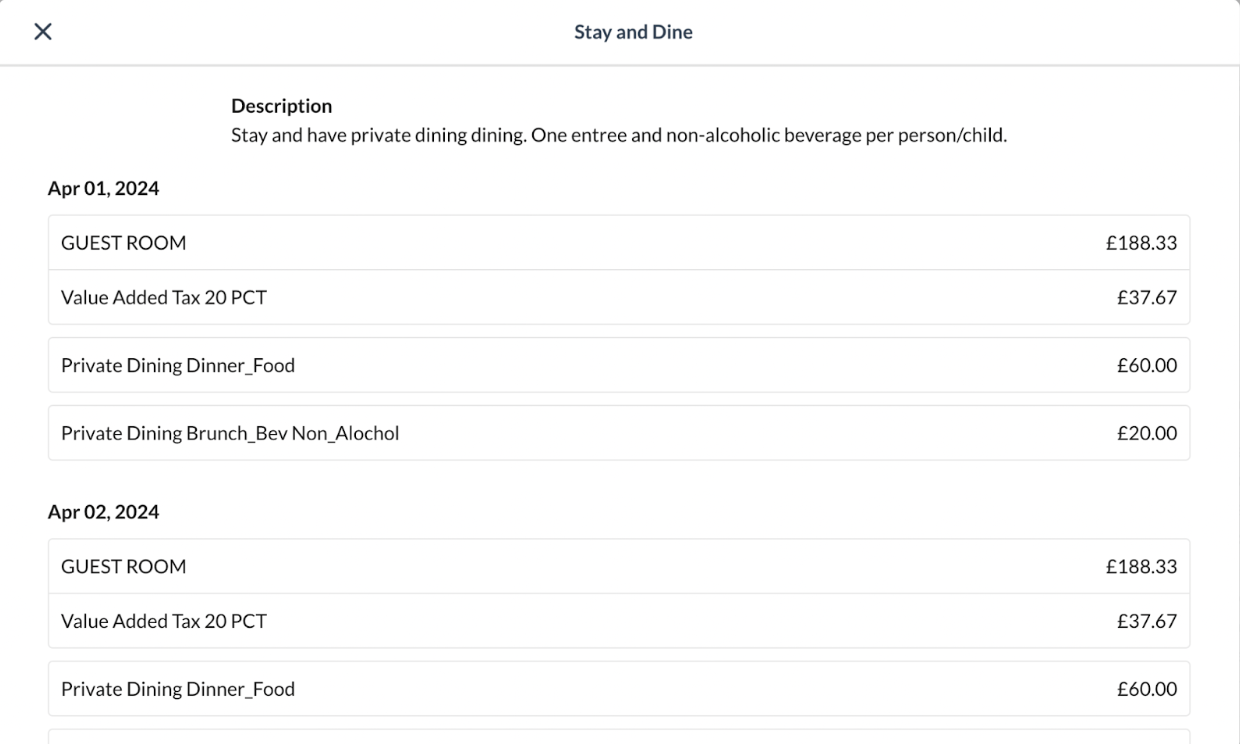
|
|
Una volta completato, seleziona il pulsante Avanti. |
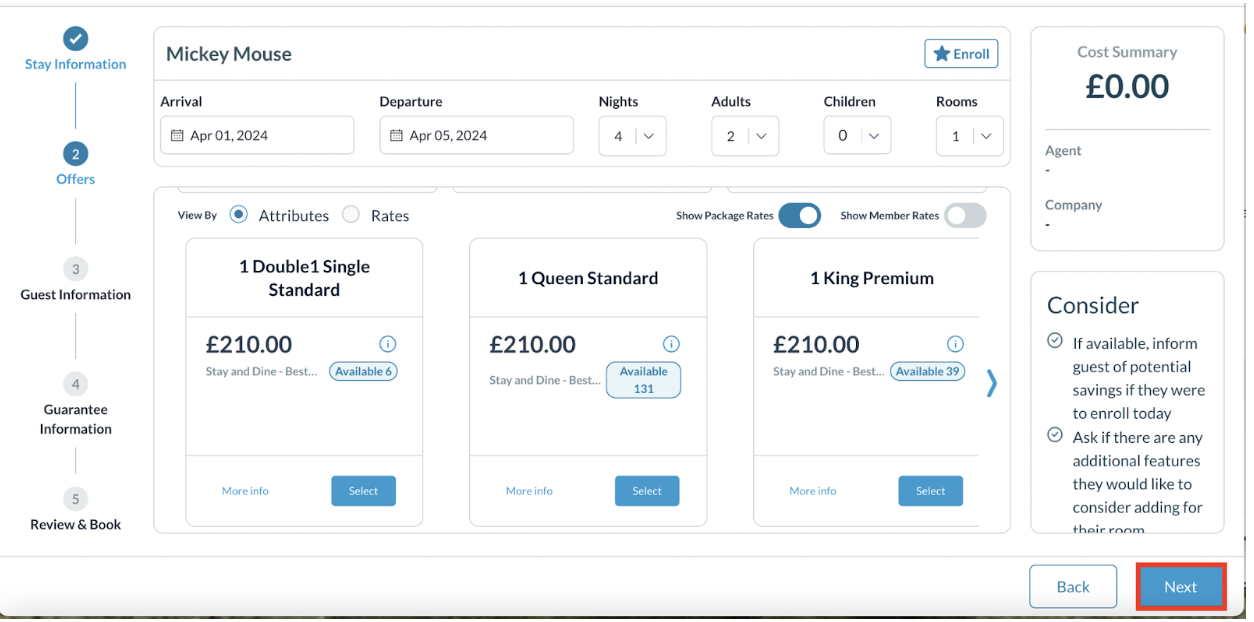
|
|
Conferma le informazioni dell'ospite al passaggio 3 e seleziona Avanti. |
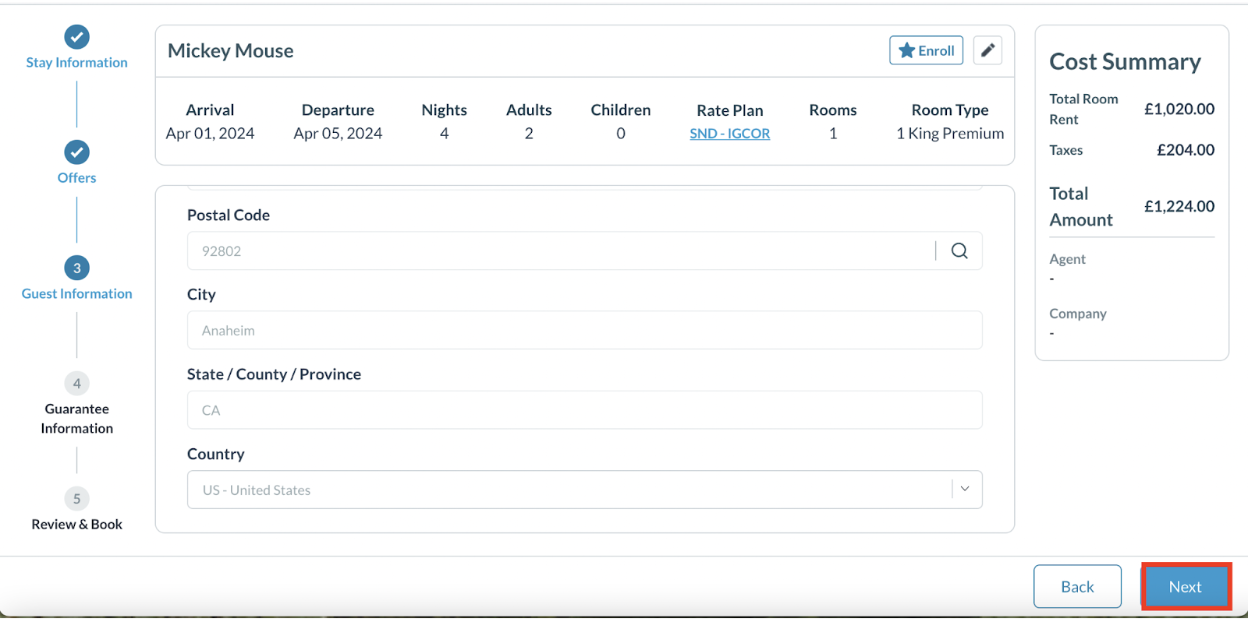
|
|
Al passaggio 4, scegli il metodo di garanzia appropriato, seleziona Conferma, quindi seleziona Avanti |
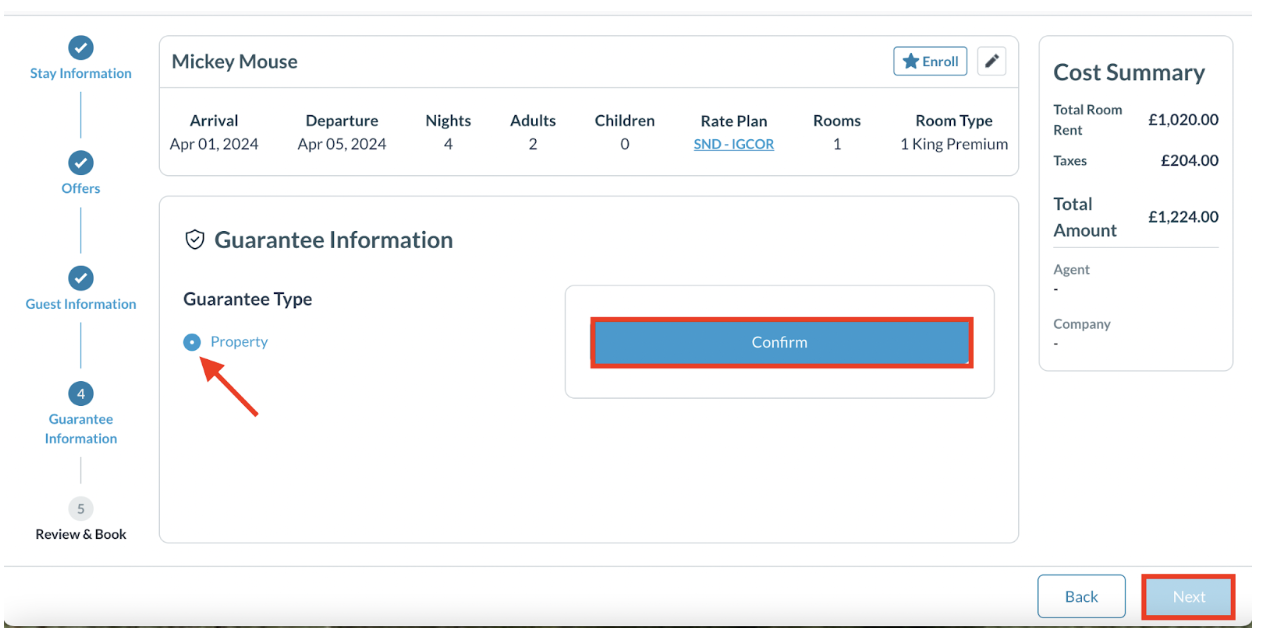
|
|
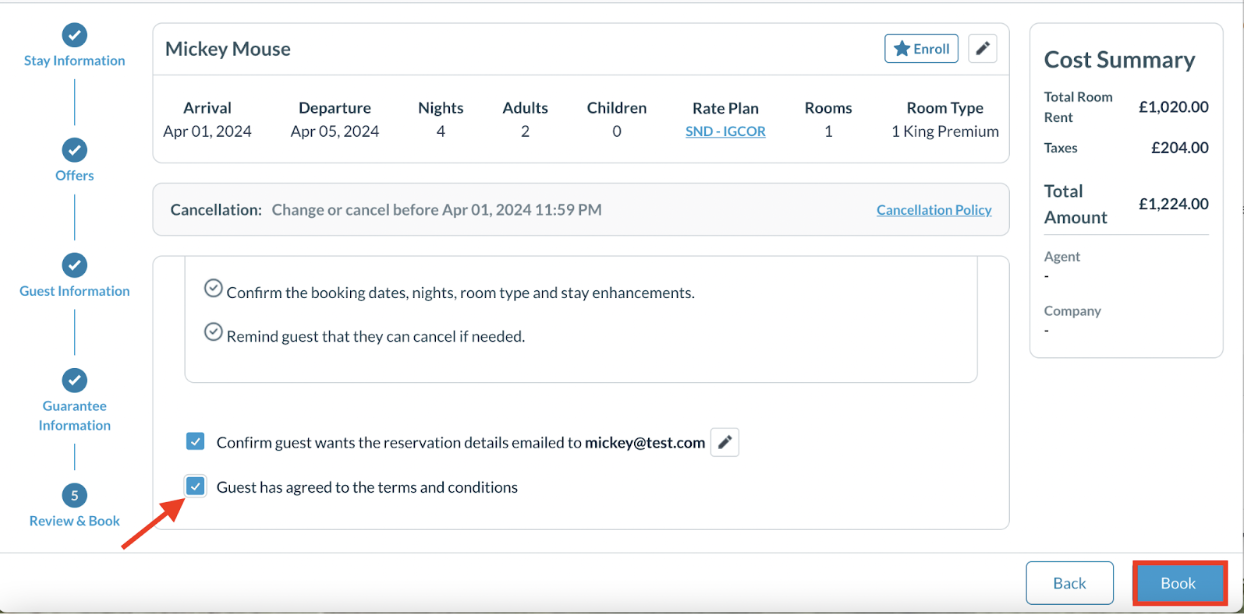
Nell'ultimo passaggio, seleziona il pulsante per confermare che l'ospite accetta tutti i termini e le condizioni, quindi seleziona Prenota. La prenotazione del pacchetto è stata creata correttamente.
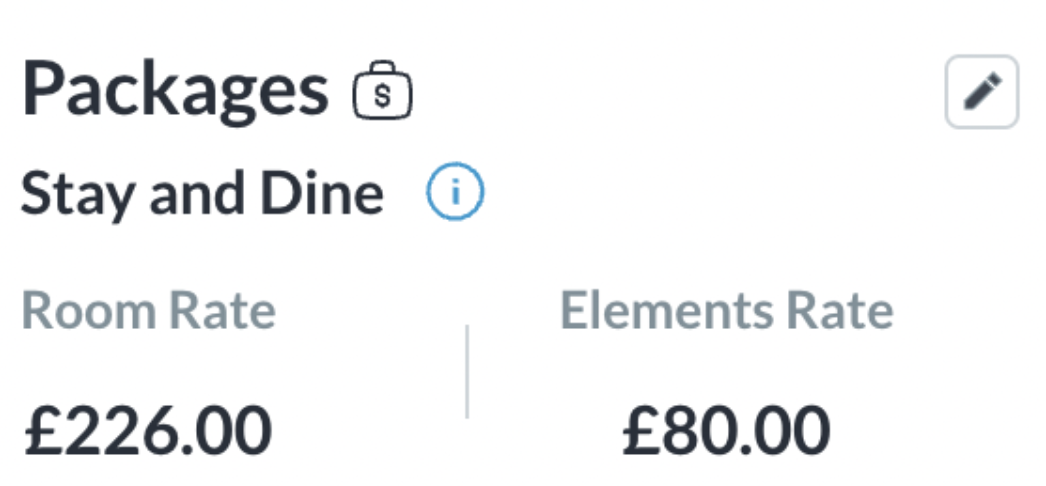
Sul lato destro della prenotazione, vedrai una sezione "Pacchetto" con informazioni dettagliate. |
|
Allegare un pacchetto a una prenotazione esistente
|
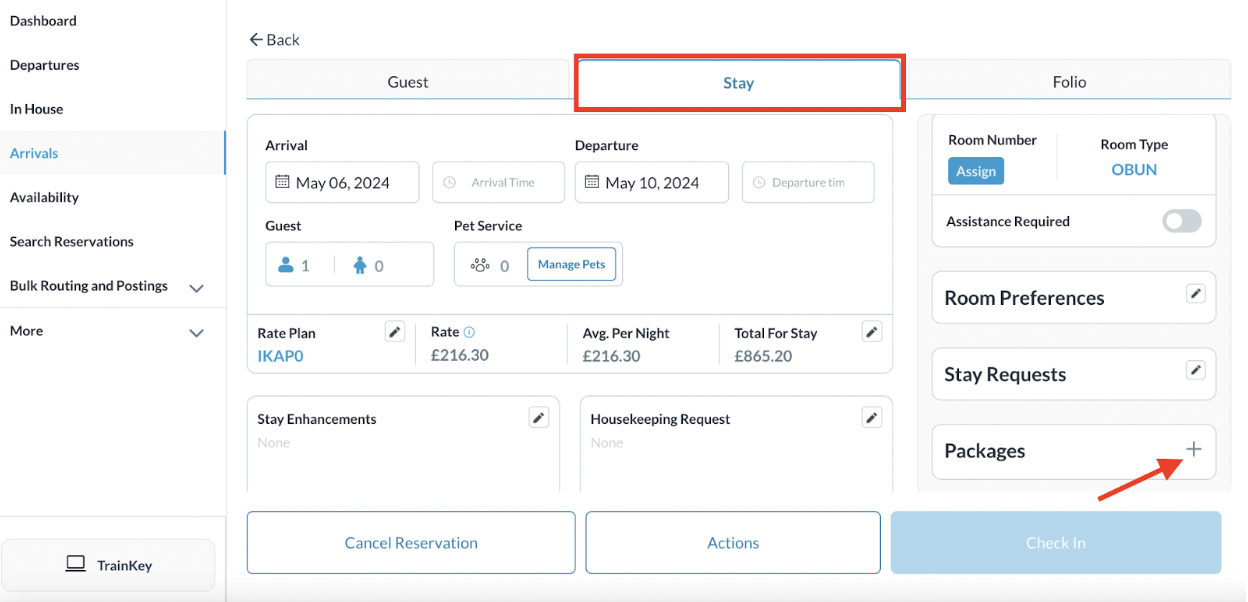
Cerca la prenotazione che stai cercando e seleziona la scheda Soggiorno. A destra, seleziona il pulsante Più accanto a Pacchetti |
|
|
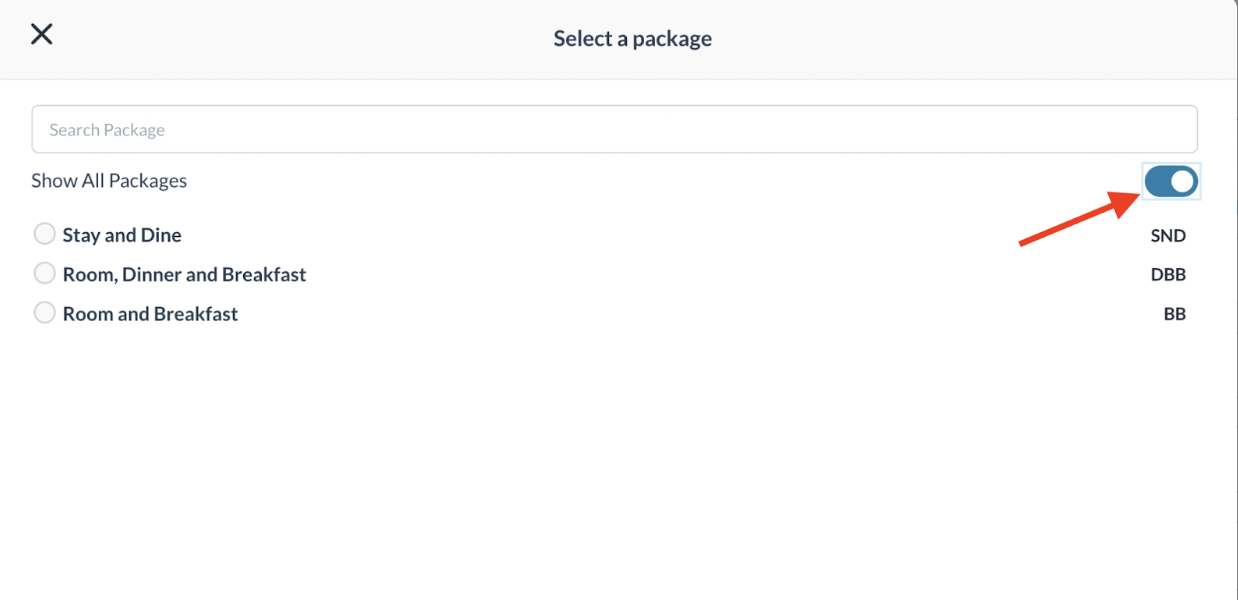
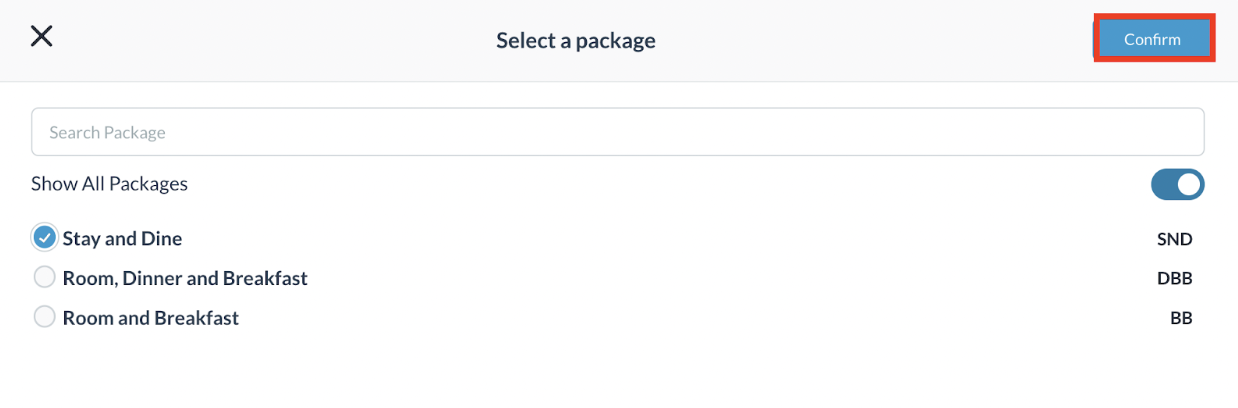
Si carica la pagina del pacchetto. Seleziona l'opzione "Mostra tutti i pacchetti" e seleziona il pacchetto appropriato... |
|
|
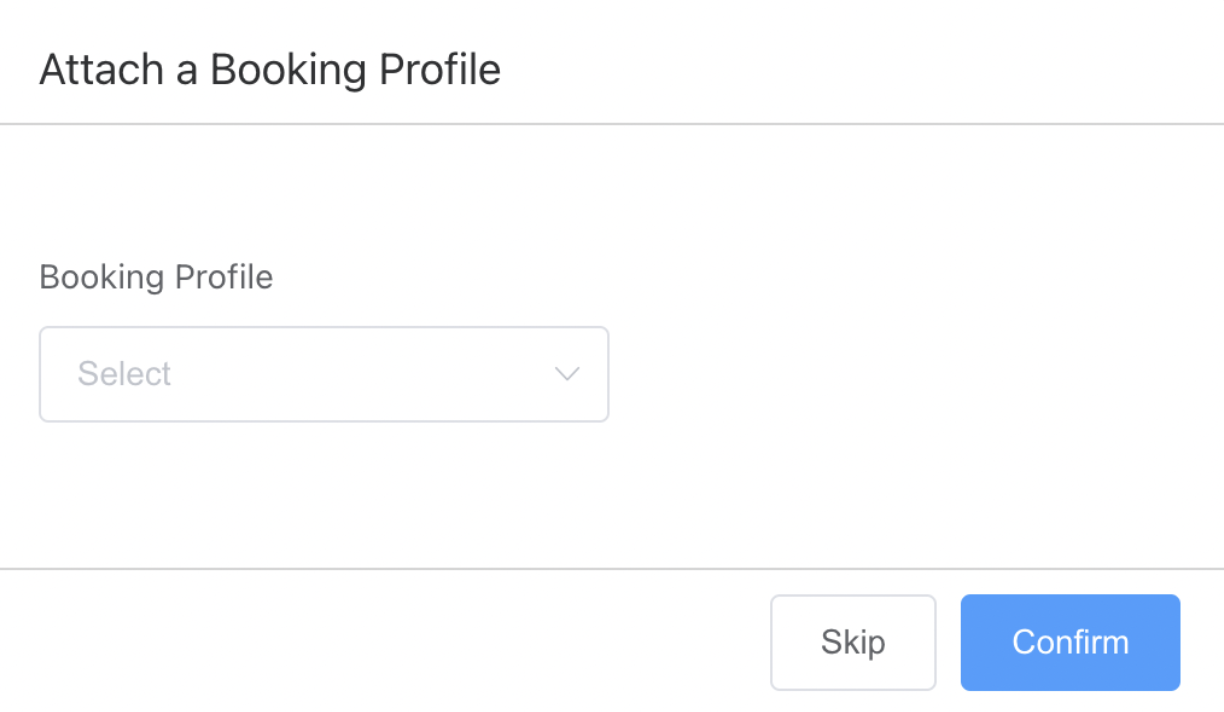
Una volta selezionato il pacchetto appropriato, seleziona Conferma. |
|
|
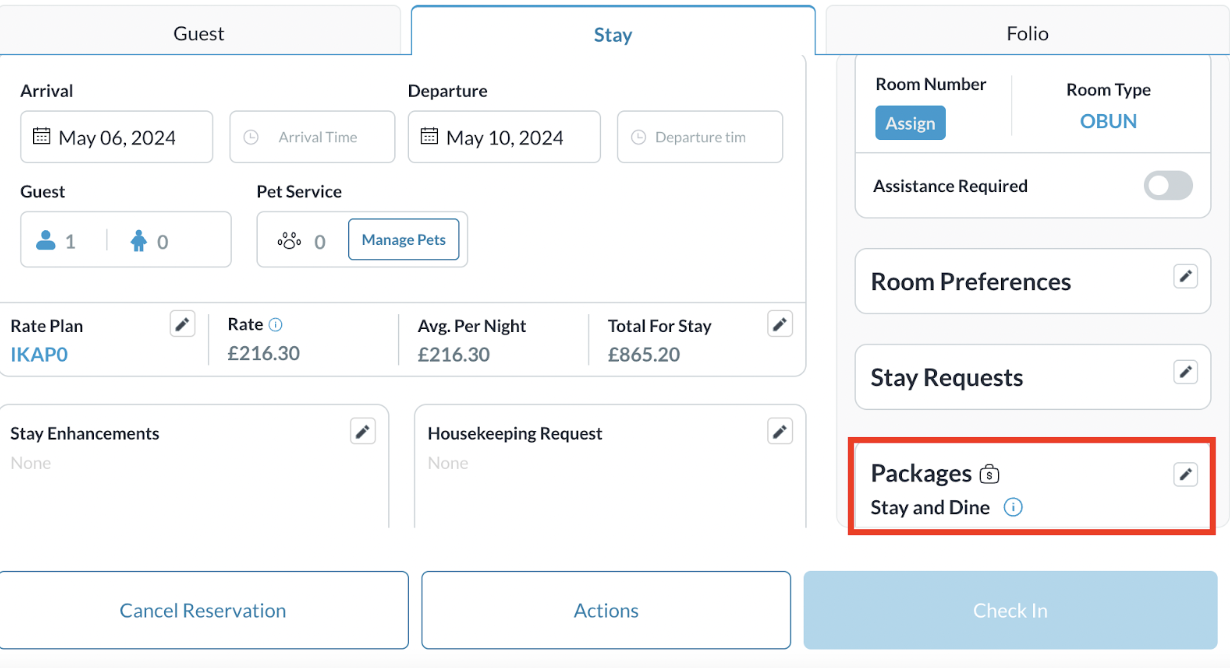
Una volta completata, vedrai il Pacchetto aggiunto alla prenotazione sul lato destro della scheda Soggiorno. |
|
Ripartizione delle tariffe dei pacchetti
|
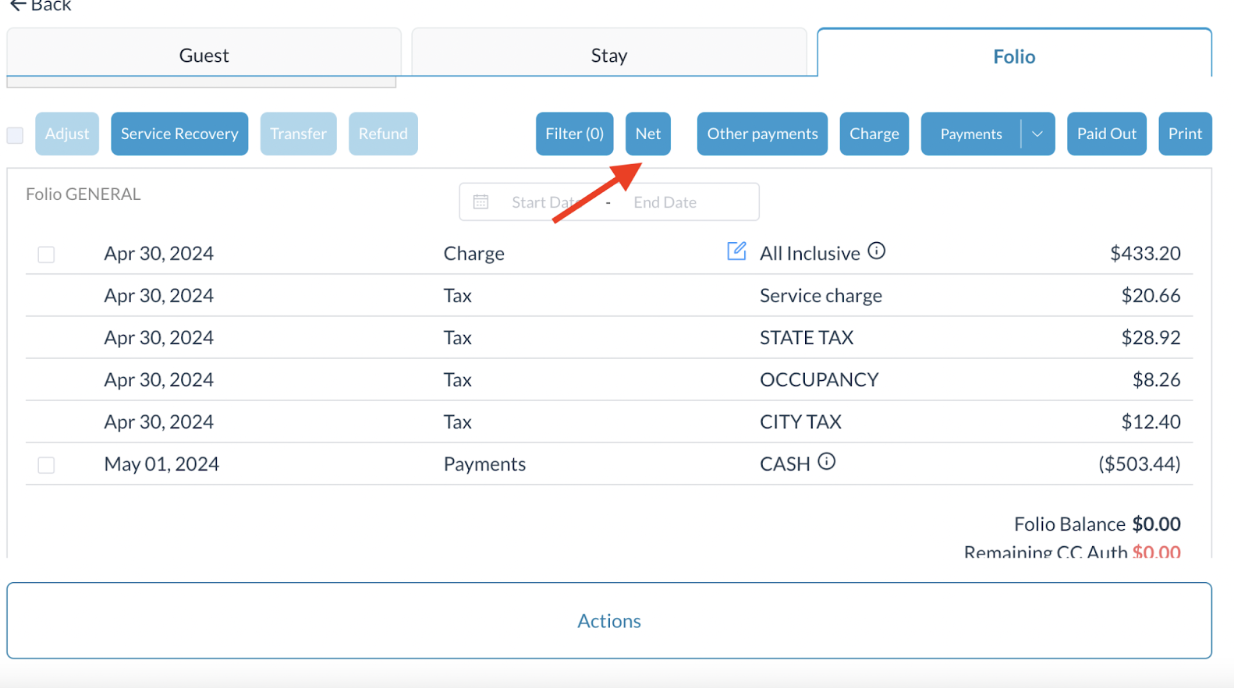
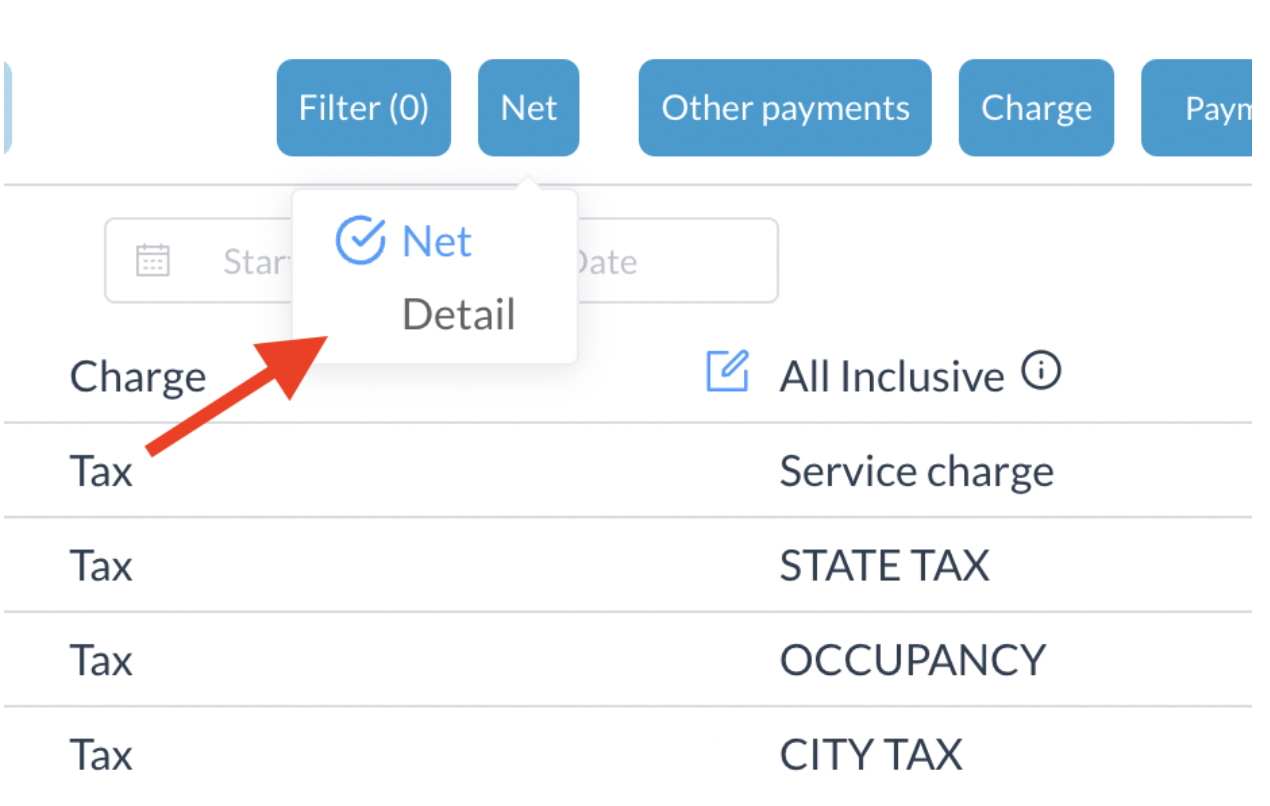
selezionando l'opzione Visualizzazione dettagliata.
|
|
|
Una volta selezionata la vista dettagliata, sarai in grado di vedere la ripartizione tra affitto della camera e costi degli elementi del pacchetto a notte per l'hotel |
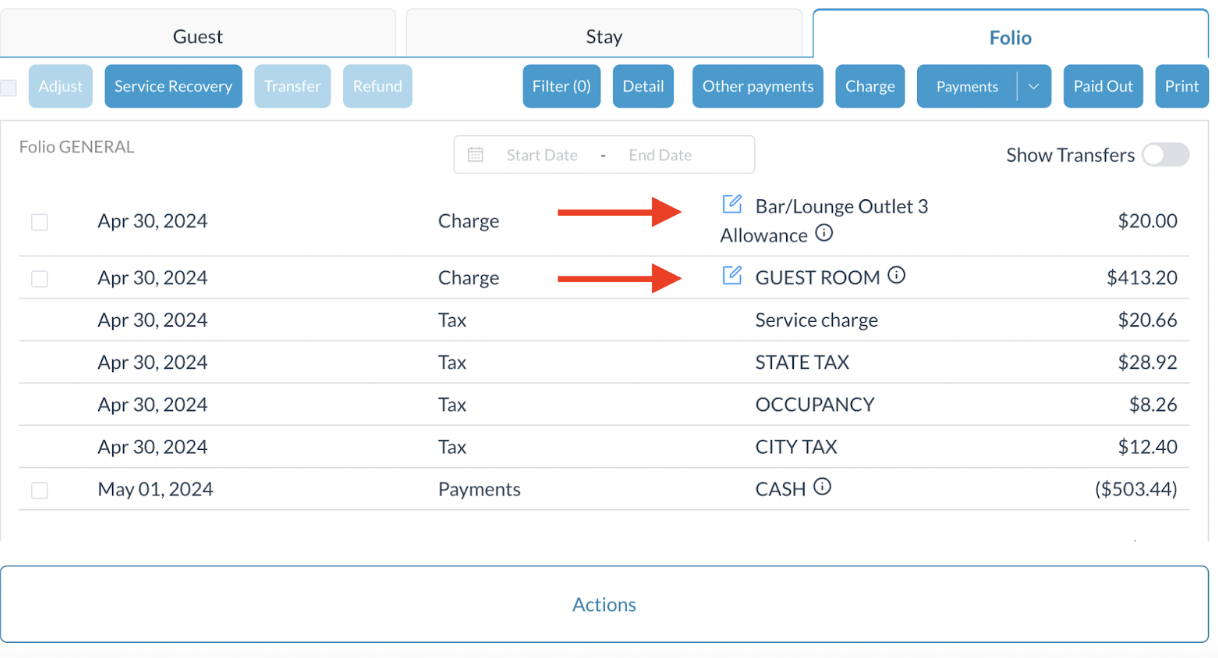
|
|
Selezionando l'icona "i" accanto a questi singoli addebiti, avrai una visione più approfondita delle imposte per addebito, nonché delle opzioni di trasferimento |
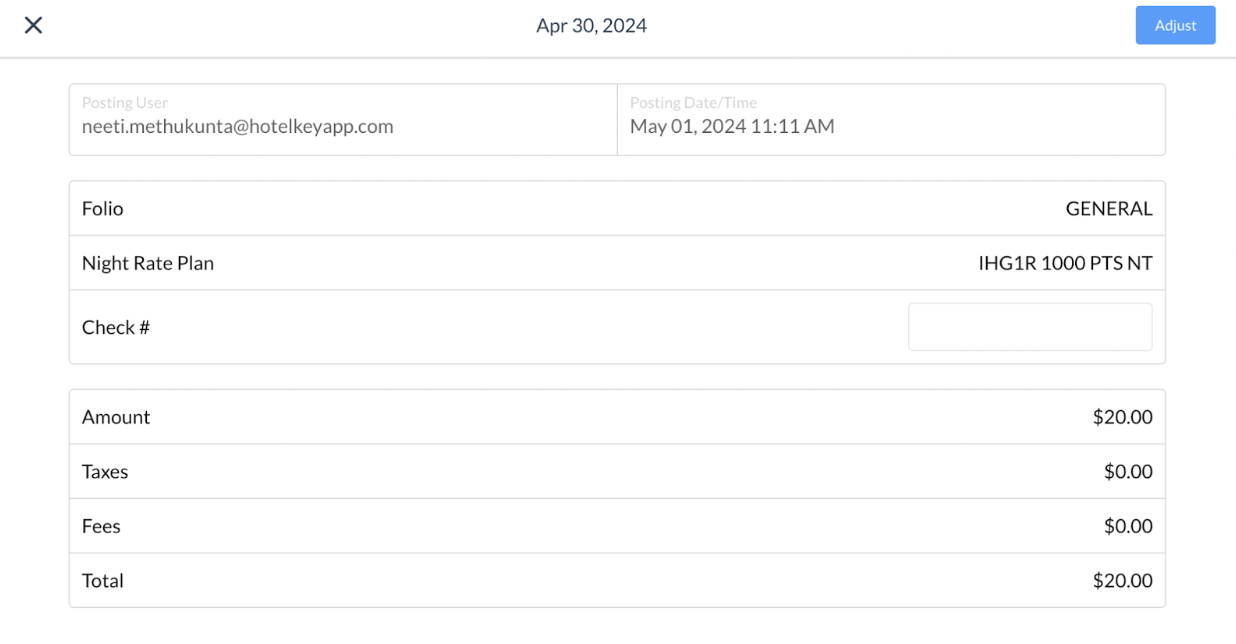
|
Informazioni sulle quote dei pacchetti
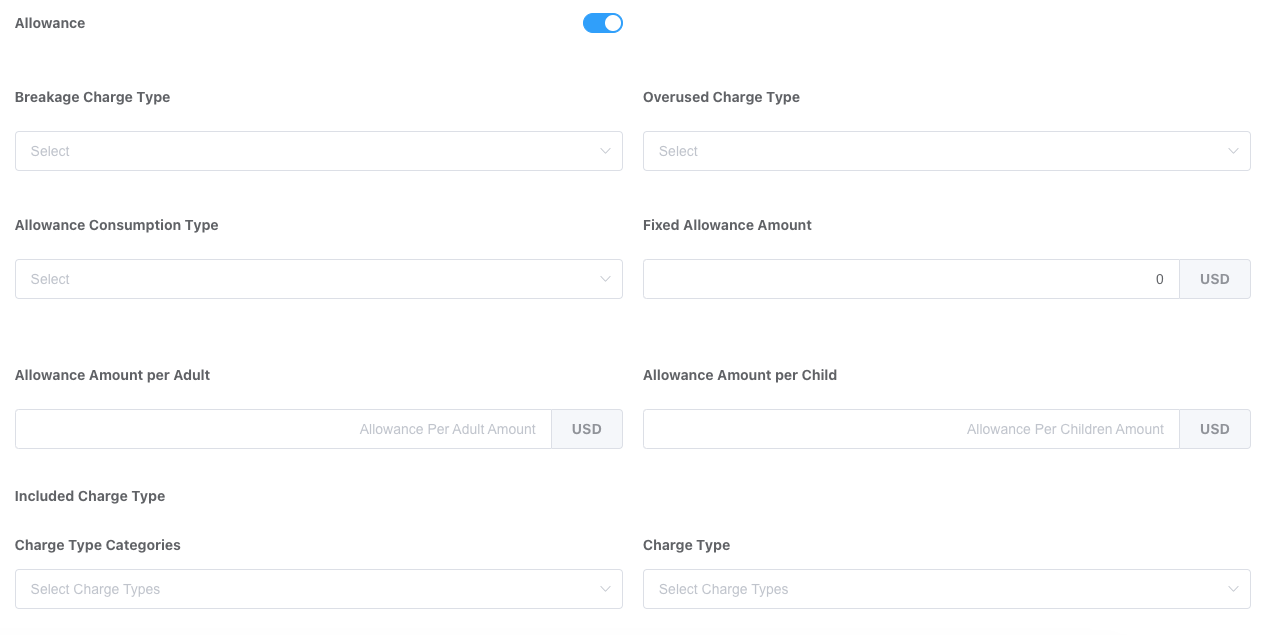
I pacchetti possono essere configurati per avere un importo di indennità
-
Se un pacchetto viene aggiunto con un importo di indennità configurato, gli addebiti con tipi di addebito che sono mappati agli elementi del pacchetto possono essere registrati manualmente o possono provenire da un punto vendita
-
In base all'importo di indennità, verranno calcolati l'affitto della stanza e gli addebiti degli elementi del pacchetto
-
In caso di sottoconsumo:
-
Verrà aggiunto un costo di rottura pari alla quantità non consumata (Indennità - Consumo)
-
Affitto della stanza = Tariffa effettiva - Importo dell'indennità
-
-
In caso di consumo eccessivo
-
Verrà aggiunto un costo di rottura -ve pari alla quantità di consumo eccessivo mappata alla ripartizione del pacchetto
-
Verrà aggiunto un costo di rottura +ve pari alla quantità di consumo eccessivo non
mappata alla ripartizione del pacchetto
-
-
|
|
|
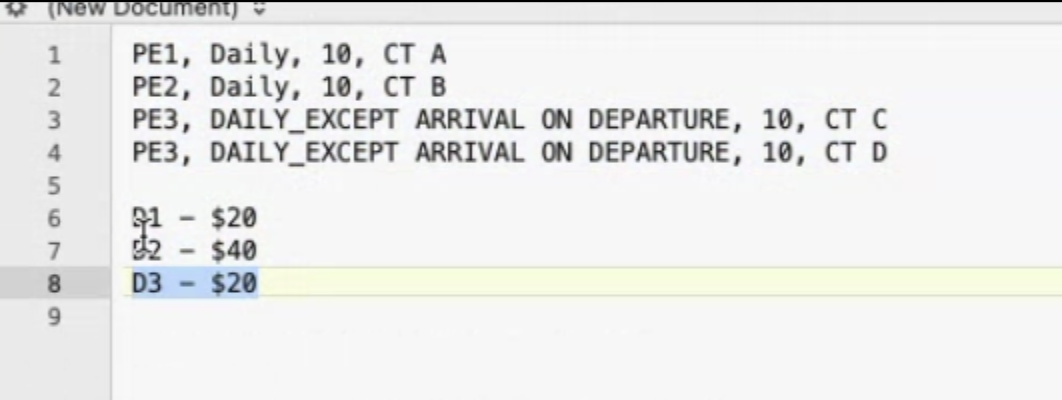
Indennità - Raggruppa gli elementi del pacchetto in base al tipo di pubblicazione; il sistema esegue le qualifiche
|
|
|
|
|
Ogni elemento del pacchetto ha un tipo di addebito
Gli elementi effettivi sono collegati al pacchetto e il PACCHETTO è collegato al piano tariffario |
|