
📆 Revisado:
En este artículo se describe cómo modificar una reserva aplicando una mejora de categoría de habitación, ya sea de cortesía o con cargos asociados.
Tenga en cuenta que el tipo de habitación se puede cambiar en cualquier momento. Los siguientes pasos son para una reserva en estado de reserva (no en el hotel).
|
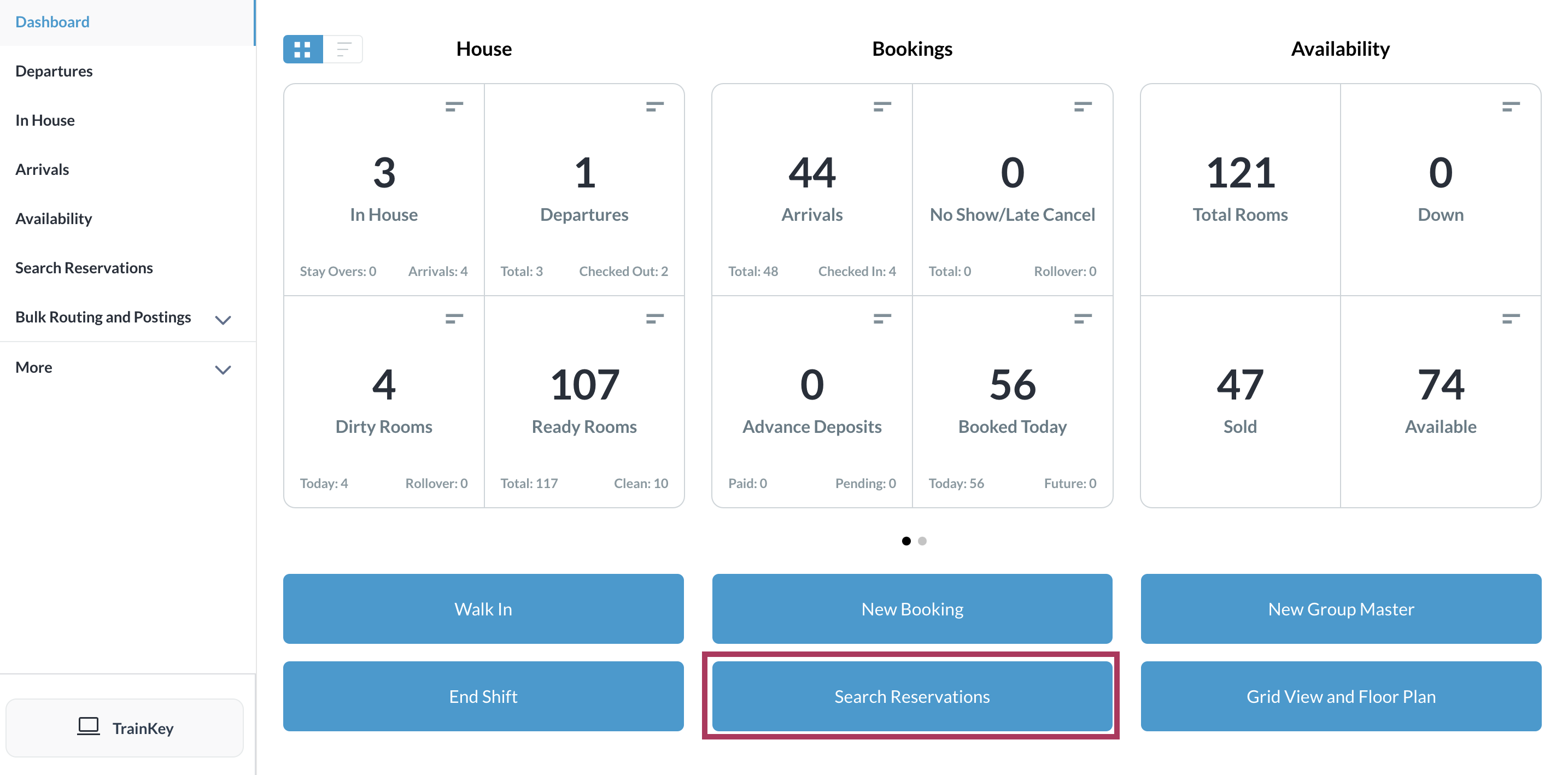
Selecciona Buscar reservas en el panel de control. |
|
|
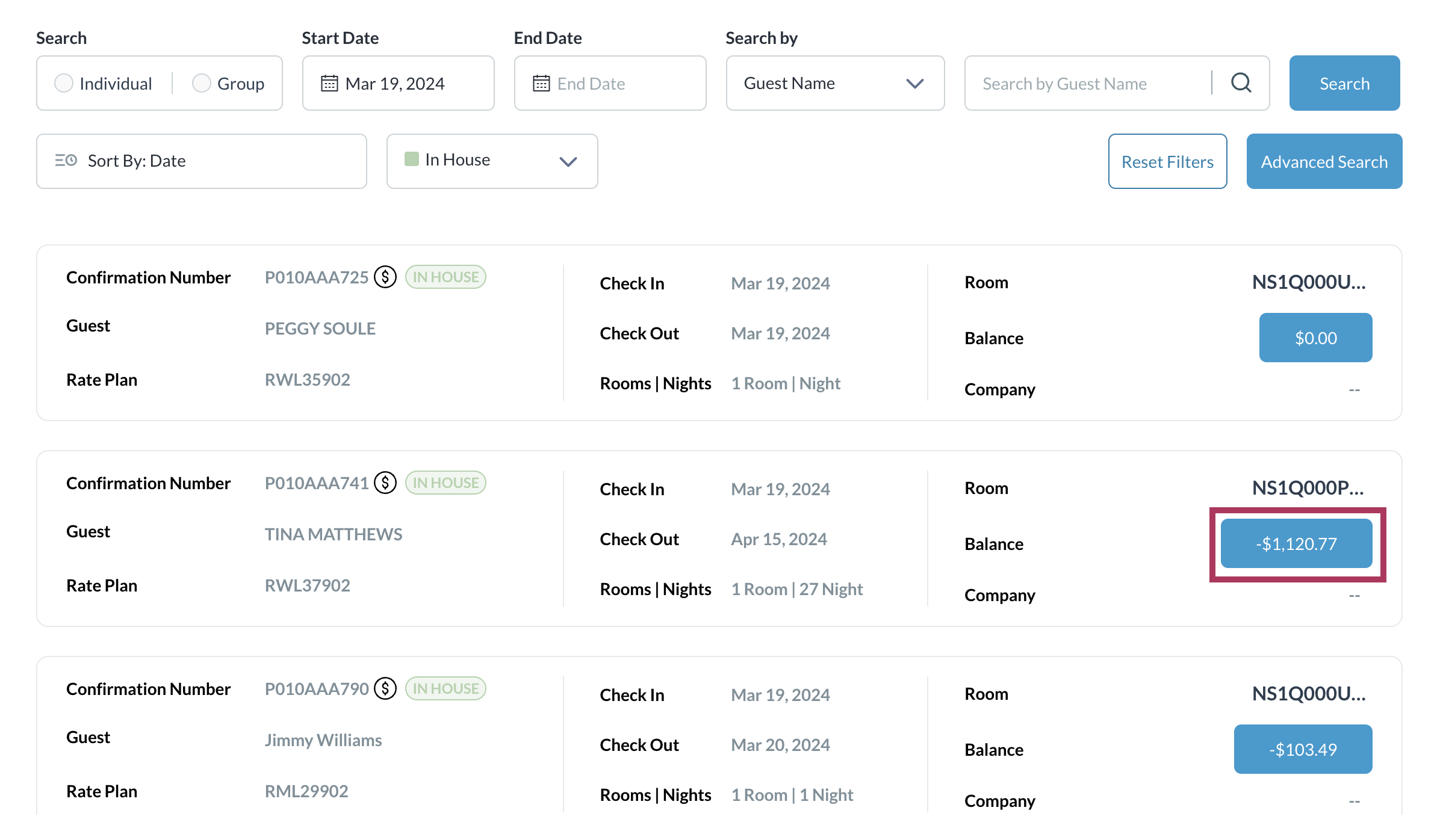
Localice la reserva correspondiente en la página de búsqueda y haga clic en el botón azul de detalles de reserva. |
|
|
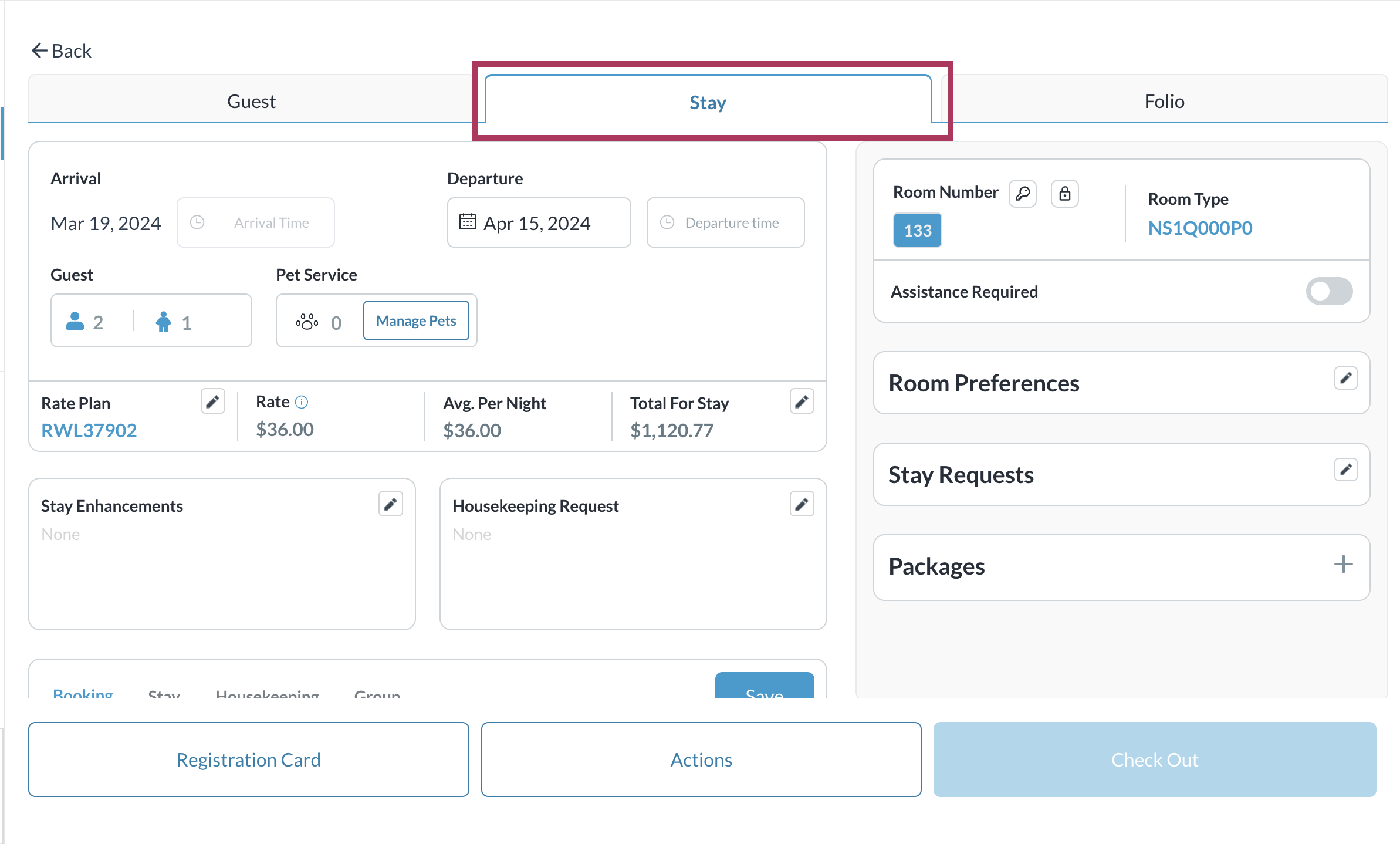
La página de detalles de la reserva se carga con la pestaña Huésped seleccionada de forma predeterminada. Seleccione la pestaña Estadía.
|
|
|
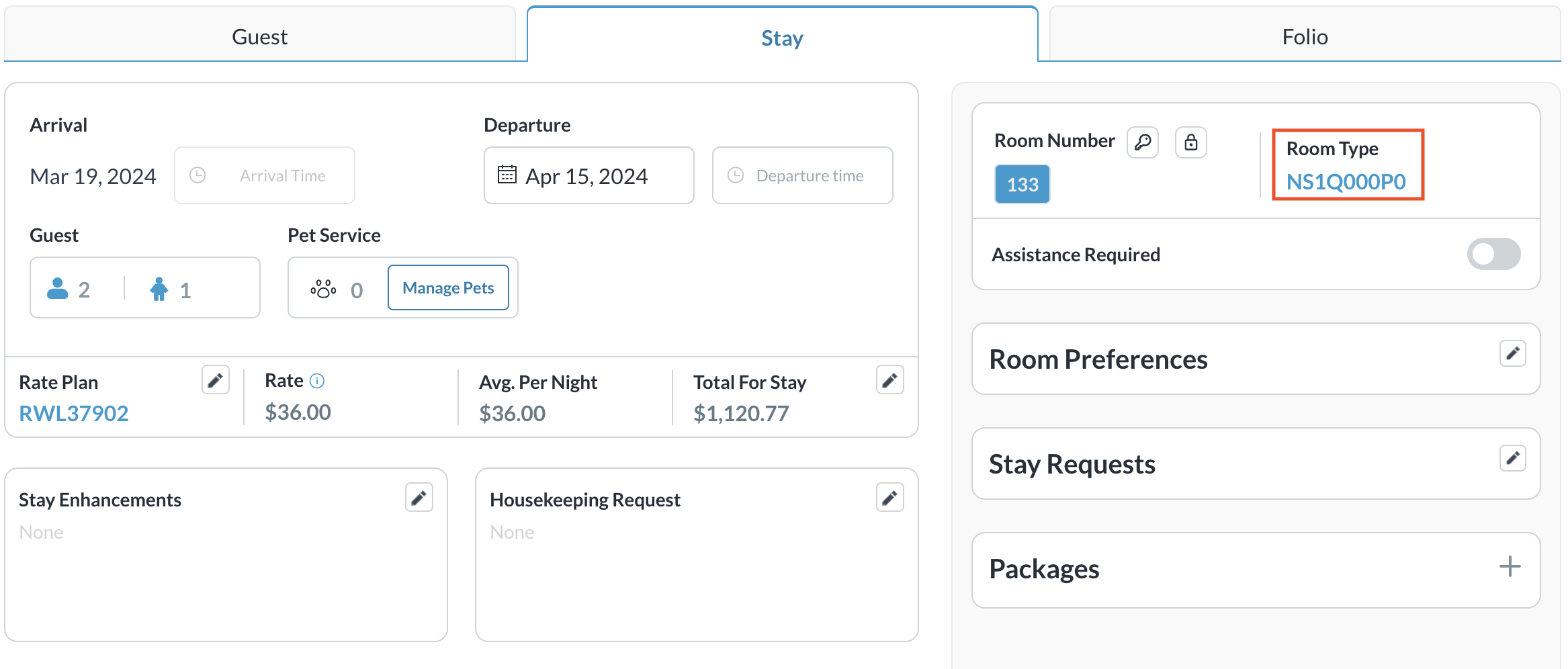
En la pestaña Estadía, seleccione el botón azul Tipo de habitación.
|
|
|
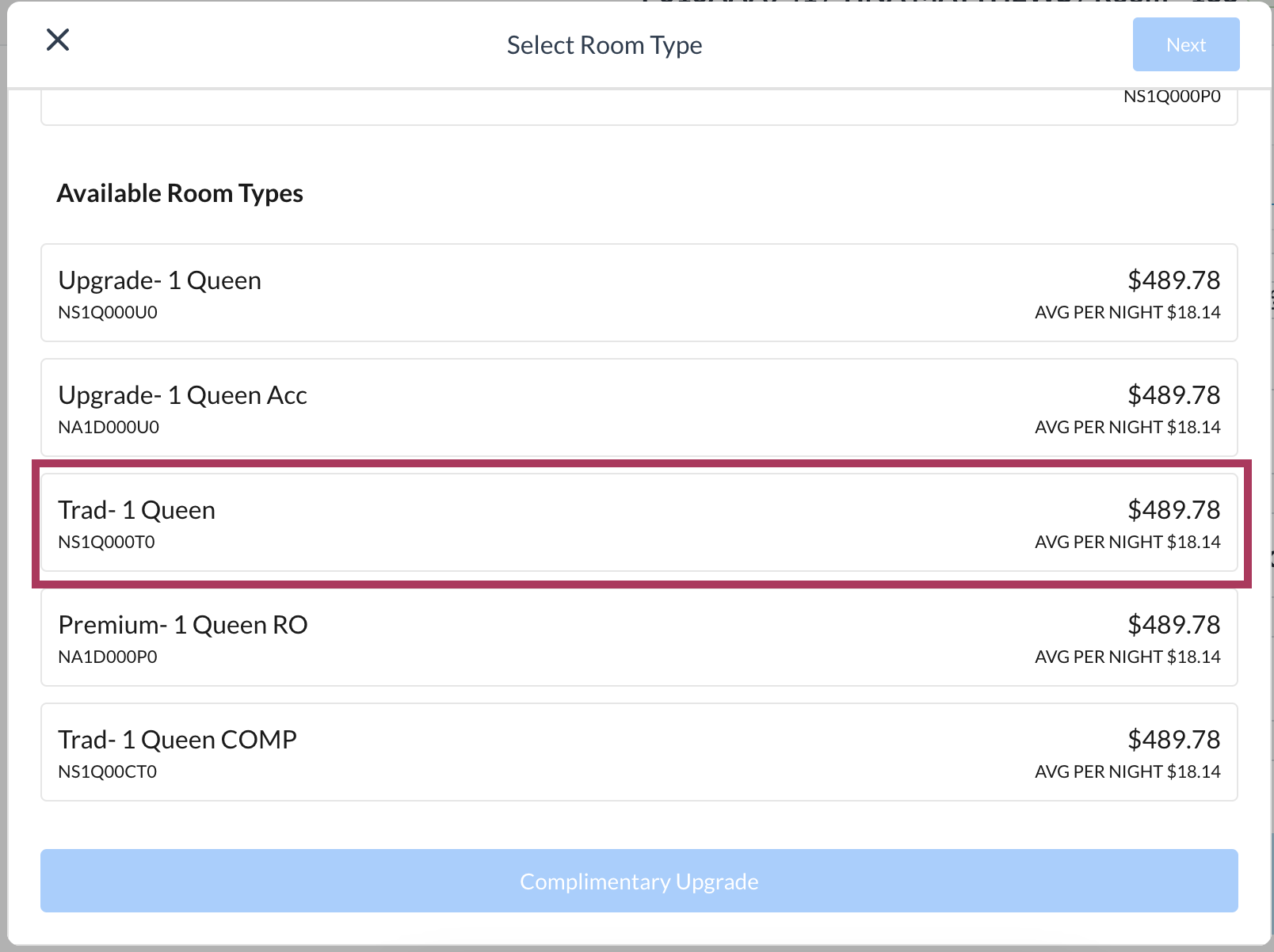
Se activará una ventana emergente para seleccionar el tipo de habitación. Seleccione el nuevo tipo de habitación que desee. |
|
|
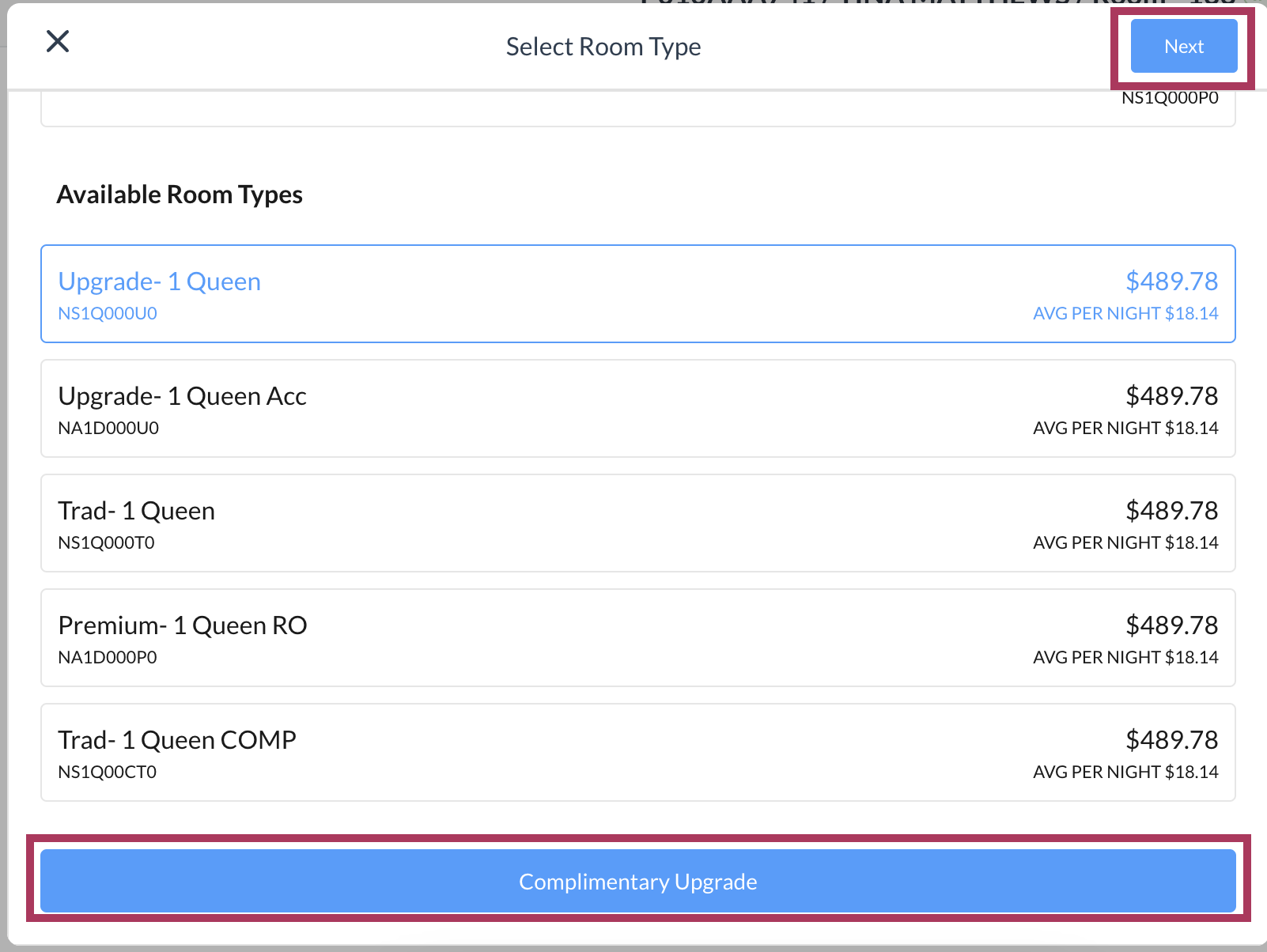
Cuando se selecciona un tipo de habitación, se habilitan los botones azules Siguiente y Mejora de categoría gratuita. Para procesar el cambio con cargos por mejora de categoría agregados, seleccione el botón azul Siguiente. Para procesar el cambio sin cargos por mejora de categoría agregados, seleccione el botón azul Mejora de categoría gratuita.
|
|
|
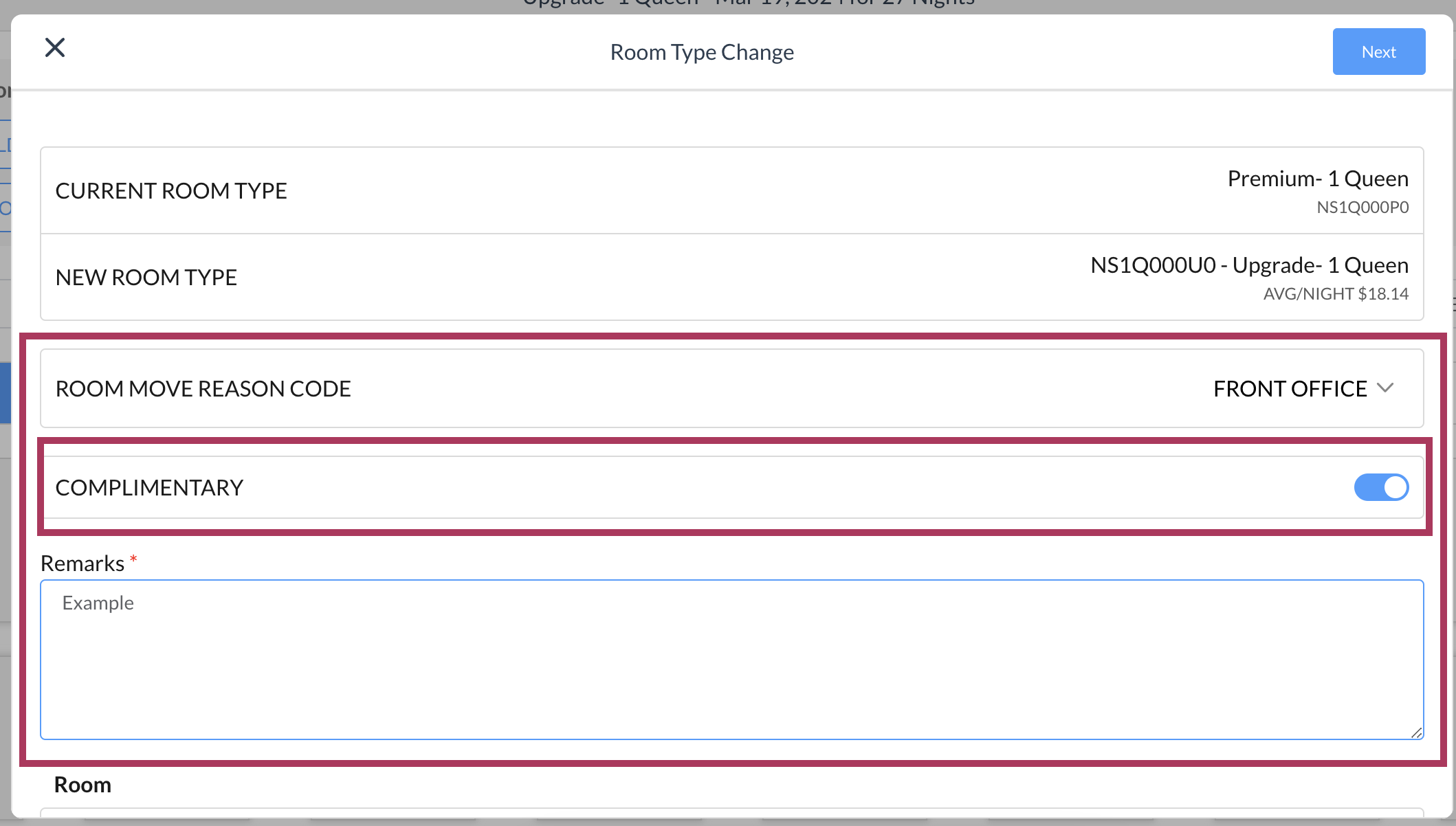
Se activa una ventana emergente de cambio de tipo de habitación. El ejemplo superior muestra la ventana emergente de un cambio que se está procesando con cargos, el ejemplo inferior muestra una mejora gratuita. Observe que la opción COMPLEMENTARIA se activa automáticamente cuando se selecciona el botón Mejora gratuita para activar esta ventana emergente (ejemplo inferior); de lo contrario, permanece en la posición predeterminada, desactivada (ejemplo superior). Seleccione la opción COMPLEMENTARIA para cambiarla de desactivada a activada, o viceversa. Seleccione un CÓDIGO DE MOTIVO DE CAMBIO DE HABITACIÓN de la lista desplegable. |
|
|
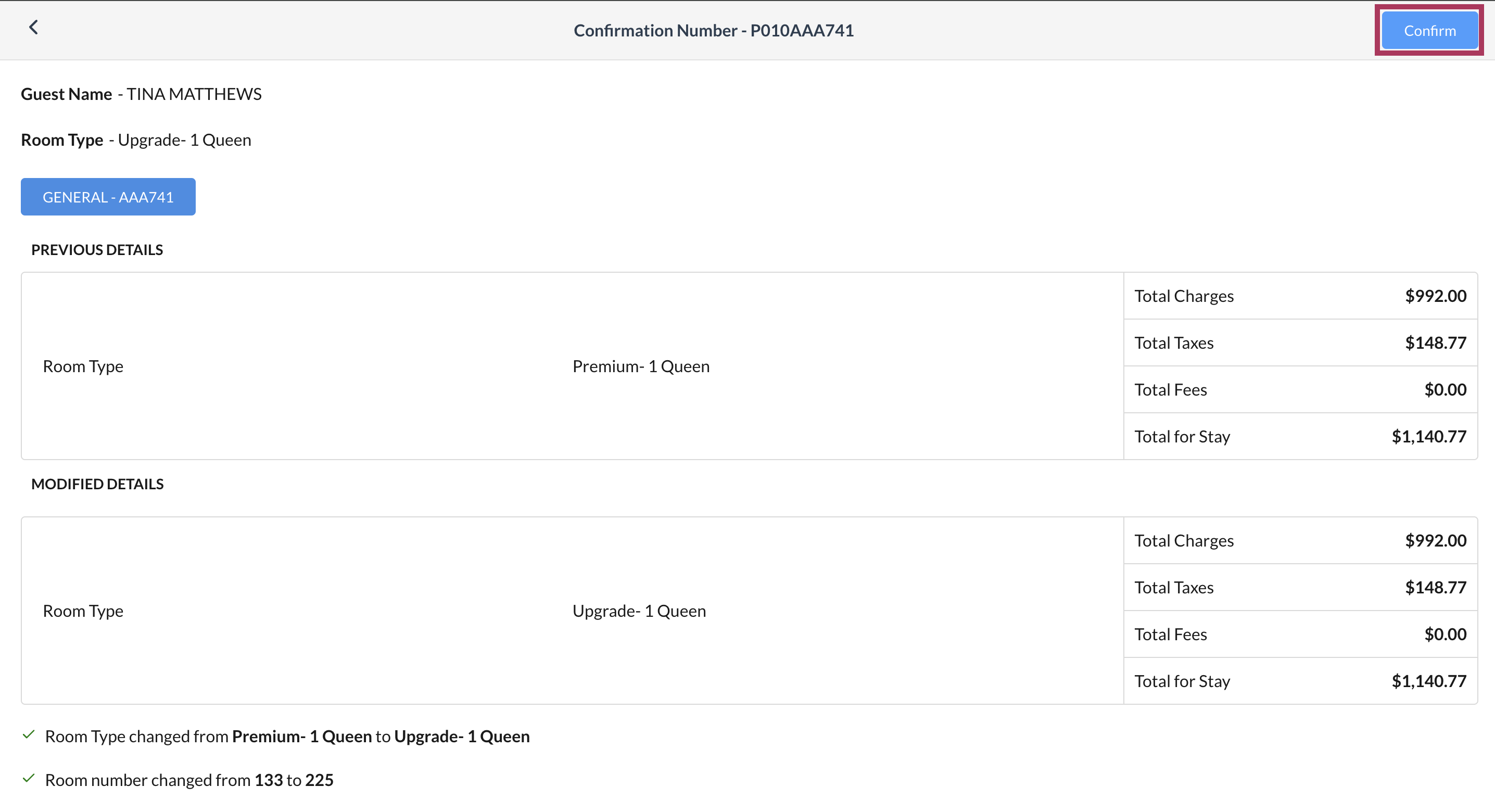
Cuando se selecciona un motivo, se activa el botón azul Siguiente. El ejemplo muestra la ventana emergente completada para un cambio que se está procesando con cargos.
|
|